
Wie erstelle ich eine In-App-Nachricht?
Erfahre, wie du In-App-Nachrichten erstellst, Design und Buttons anpasst, Empfänger auswählst und Nachrichten sendest.
In diesem Artikel erfahren Sie, wie Sie eine In-App-Nachricht erstellen.
Im Gegensatz zu Push-Benachrichtigungen funktionieren In-App-Nachrichten innerhalb der App und erscheinen als modale Fenster, also als Pop-ups über anderen Inhalten.
Der Nutzer sieht die In-App-Nachricht immer und muss mit ihr interagieren, um fortzufahren.
Diese Funktion ist sehr leistungsstark, kann aber schnell störend wirken, wenn sie zu oft verwendet wird.
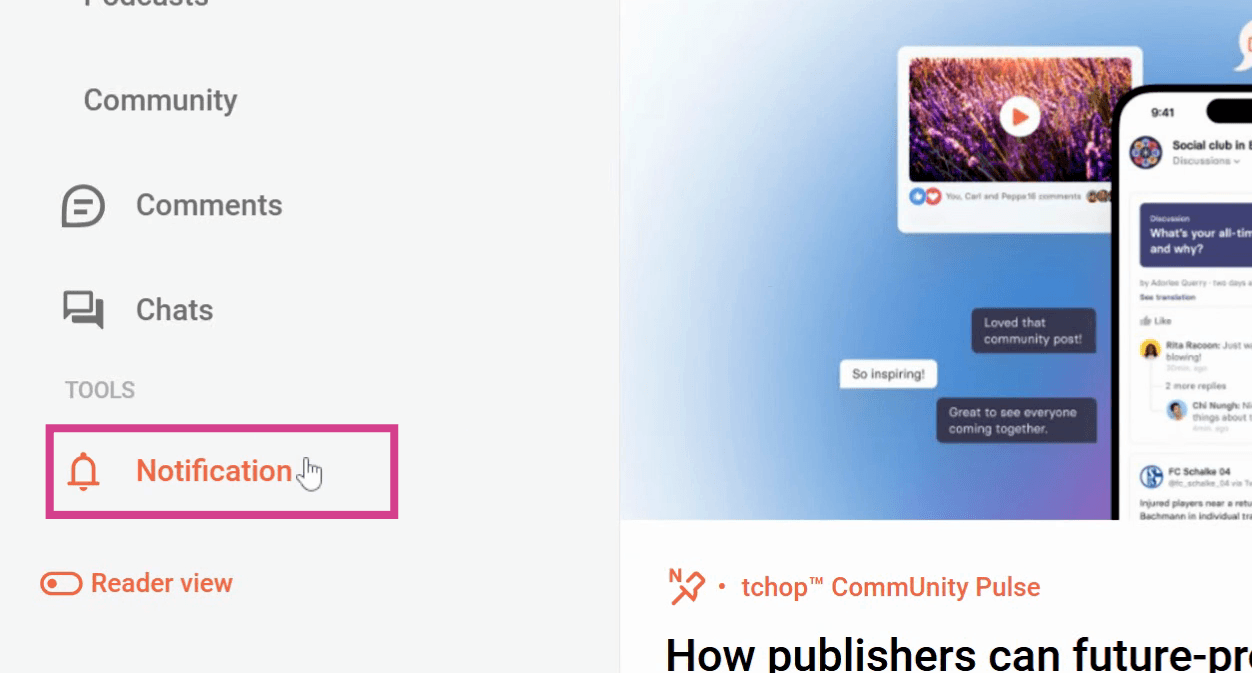
Schritt 1: Gehen Sie im Admin-Dashboard auf Benachrichtigung.
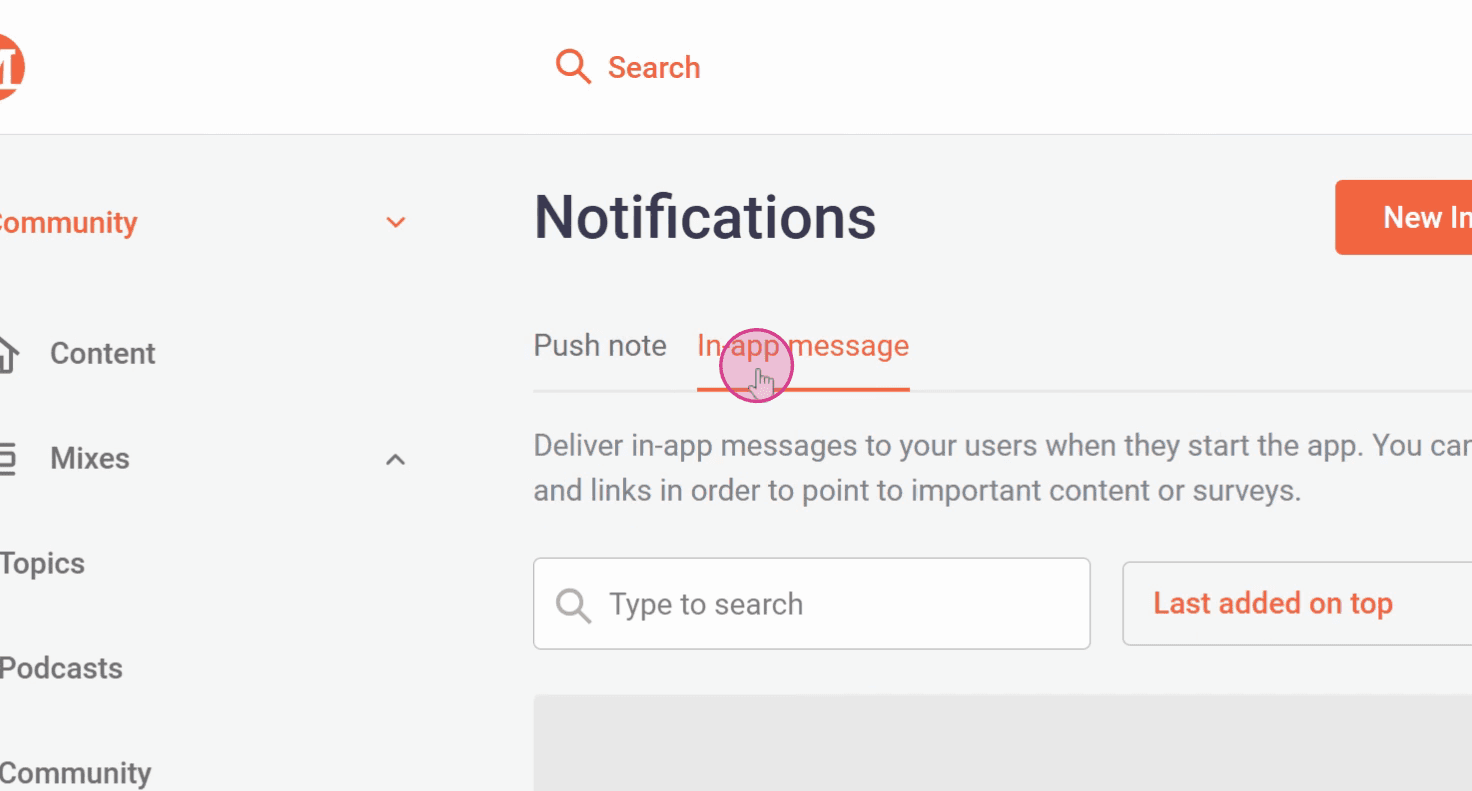
Schritt 2: Klicken Sie auf In-App-Nachricht.
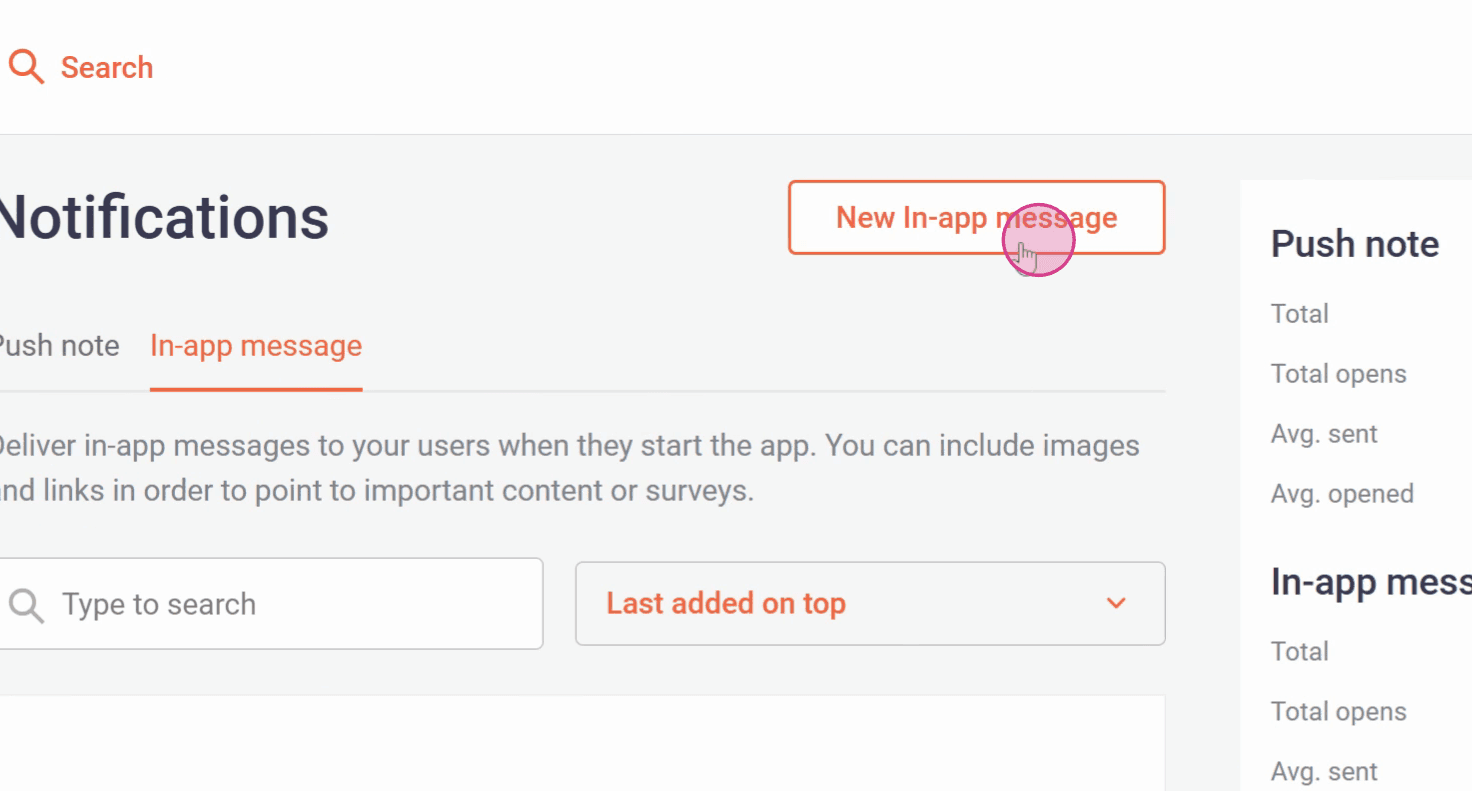
Schritt 3: Klicken Sie auf Neue In-App-Nachricht.
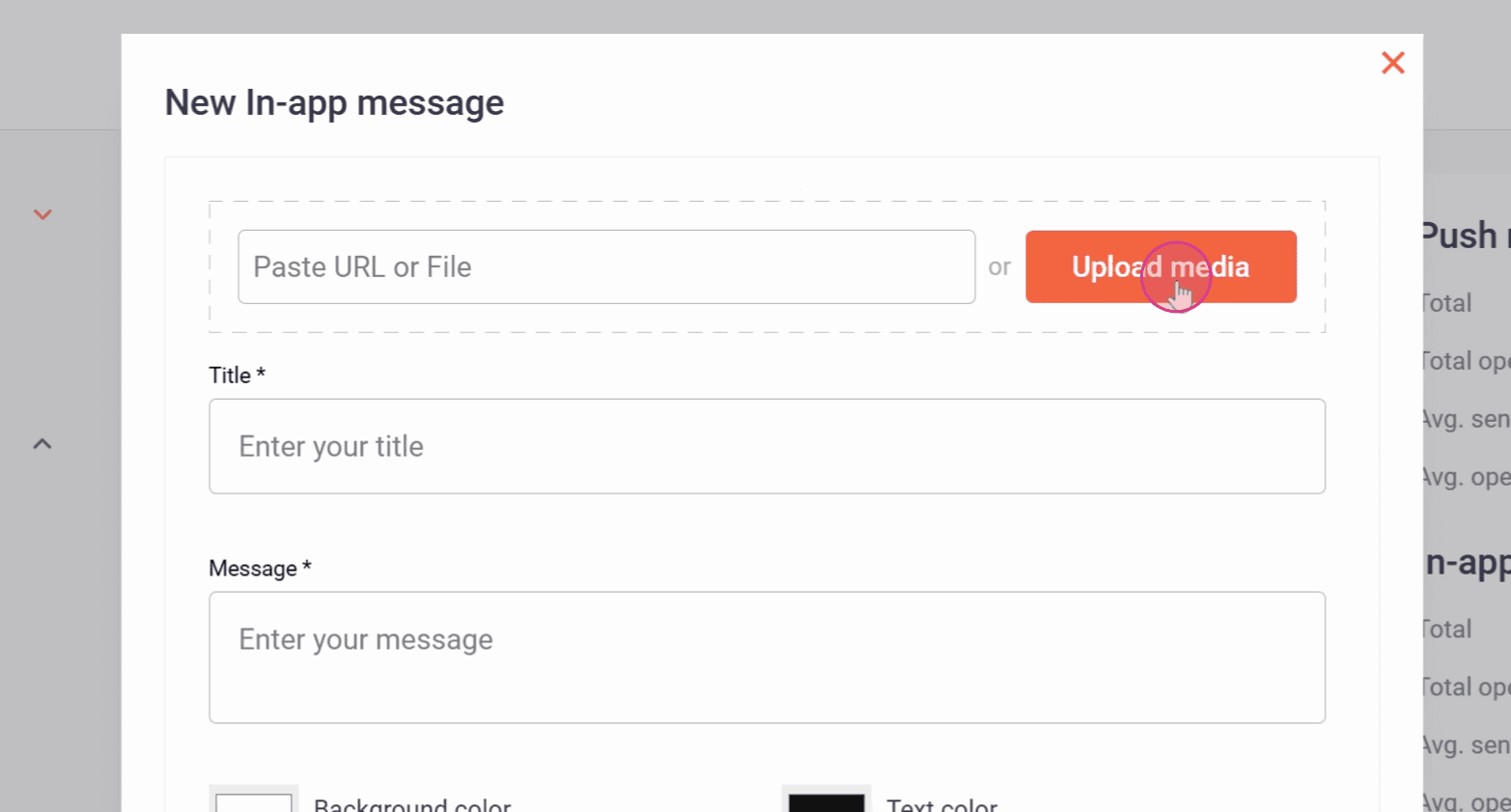
Schritt 4: Ein neues Fenster öffnet sich. Hier können Sie zuerst Medien hinzufügen und anschließend den Titel und die Nachricht für die In-App-Nachricht festlegen.
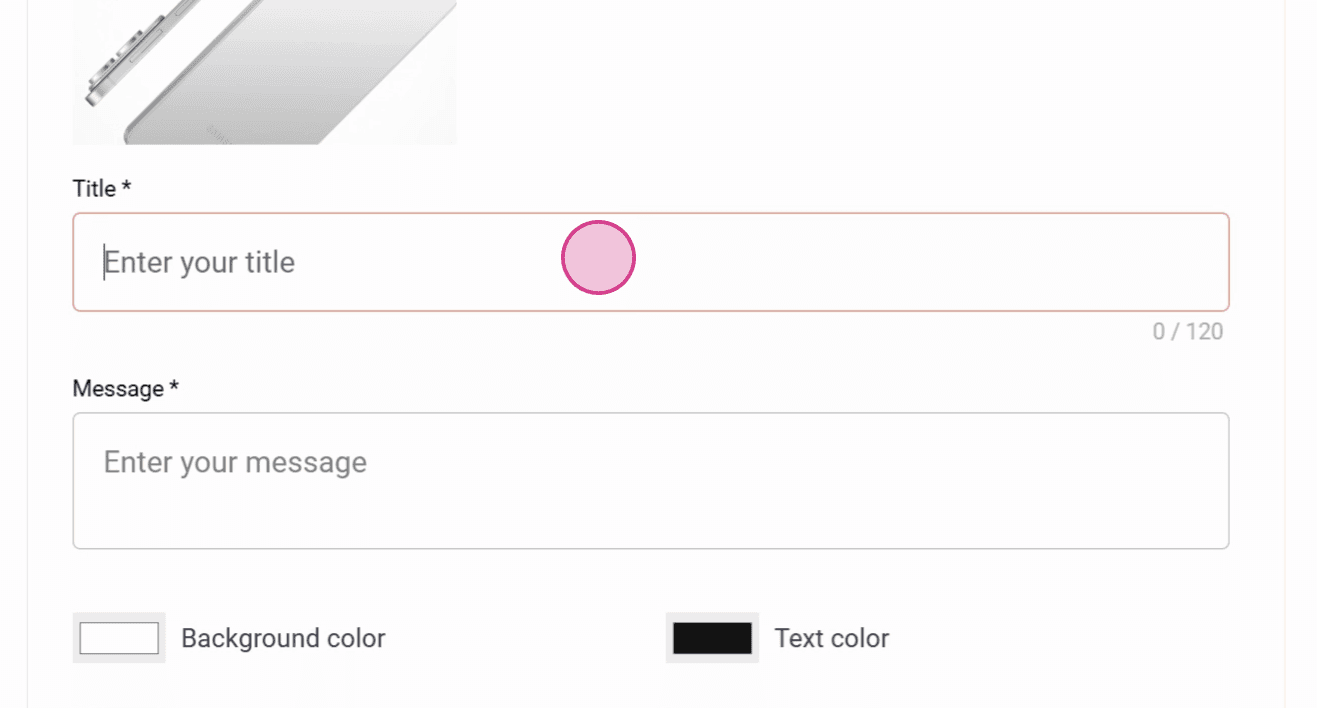
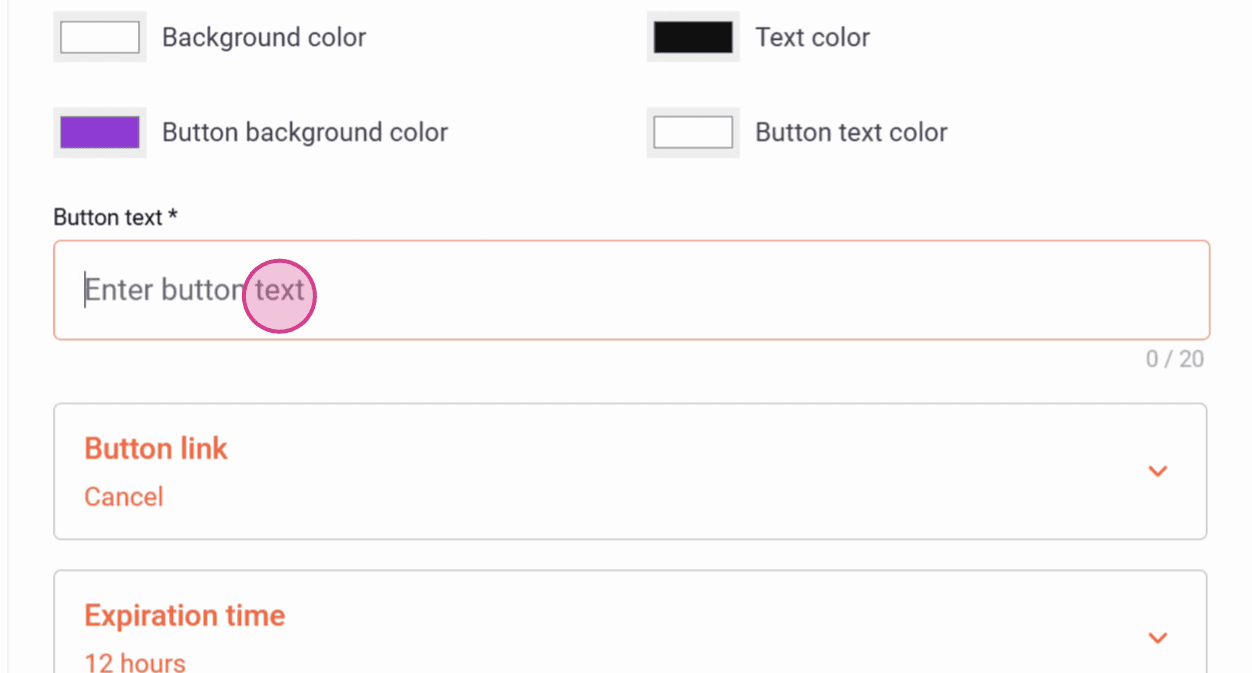
Schritt 5: Sie haben nun die Möglichkeit, die Hintergrund- und Textfarbe der Benachrichtigung sowie die Hintergrund- und Textfarbe des Buttons zu ändern.
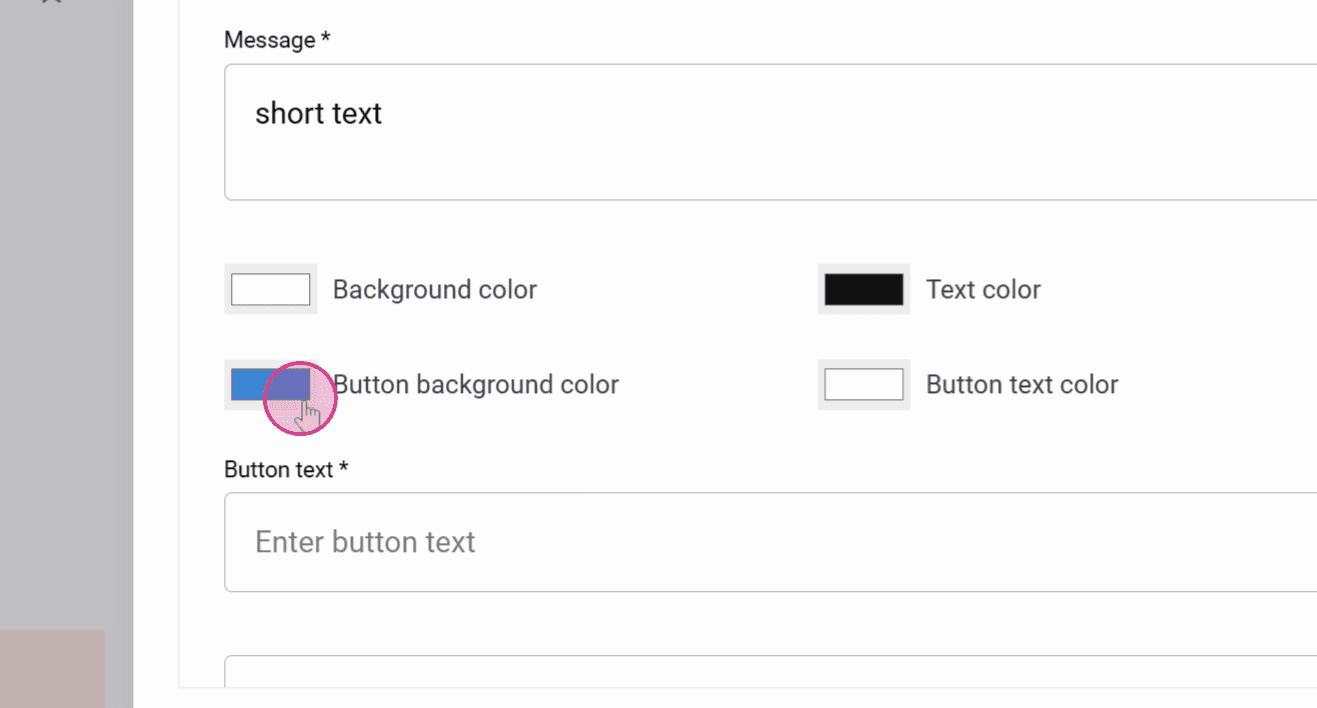
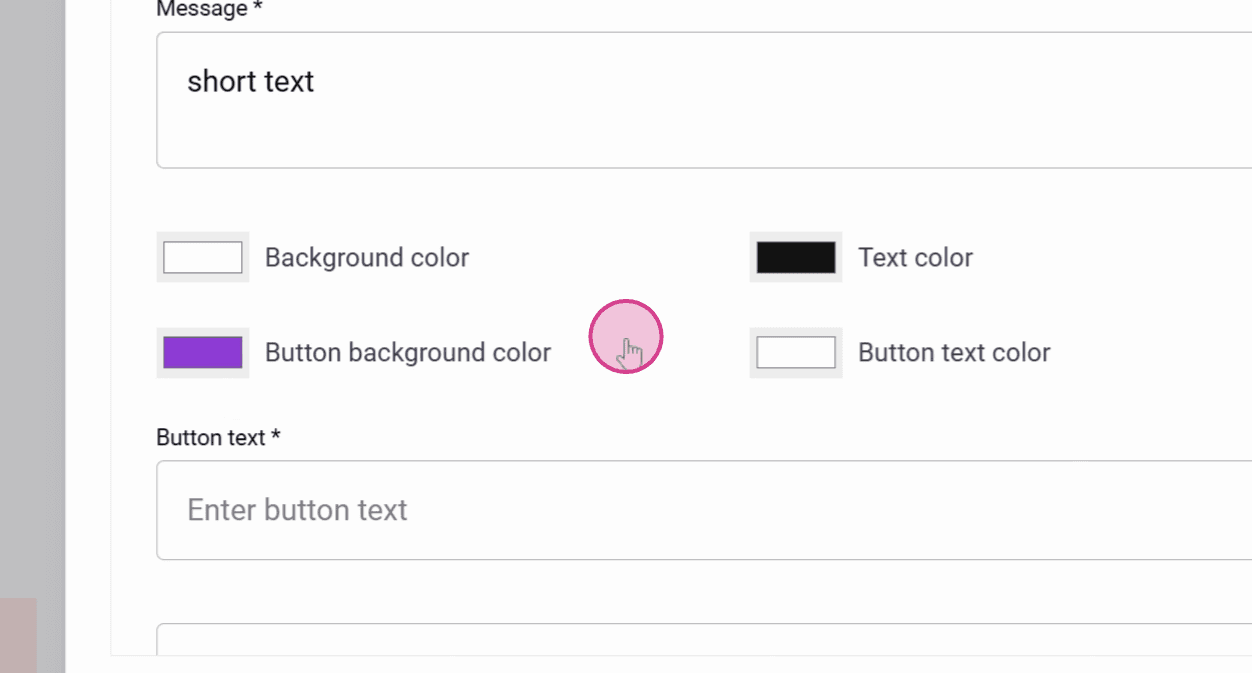
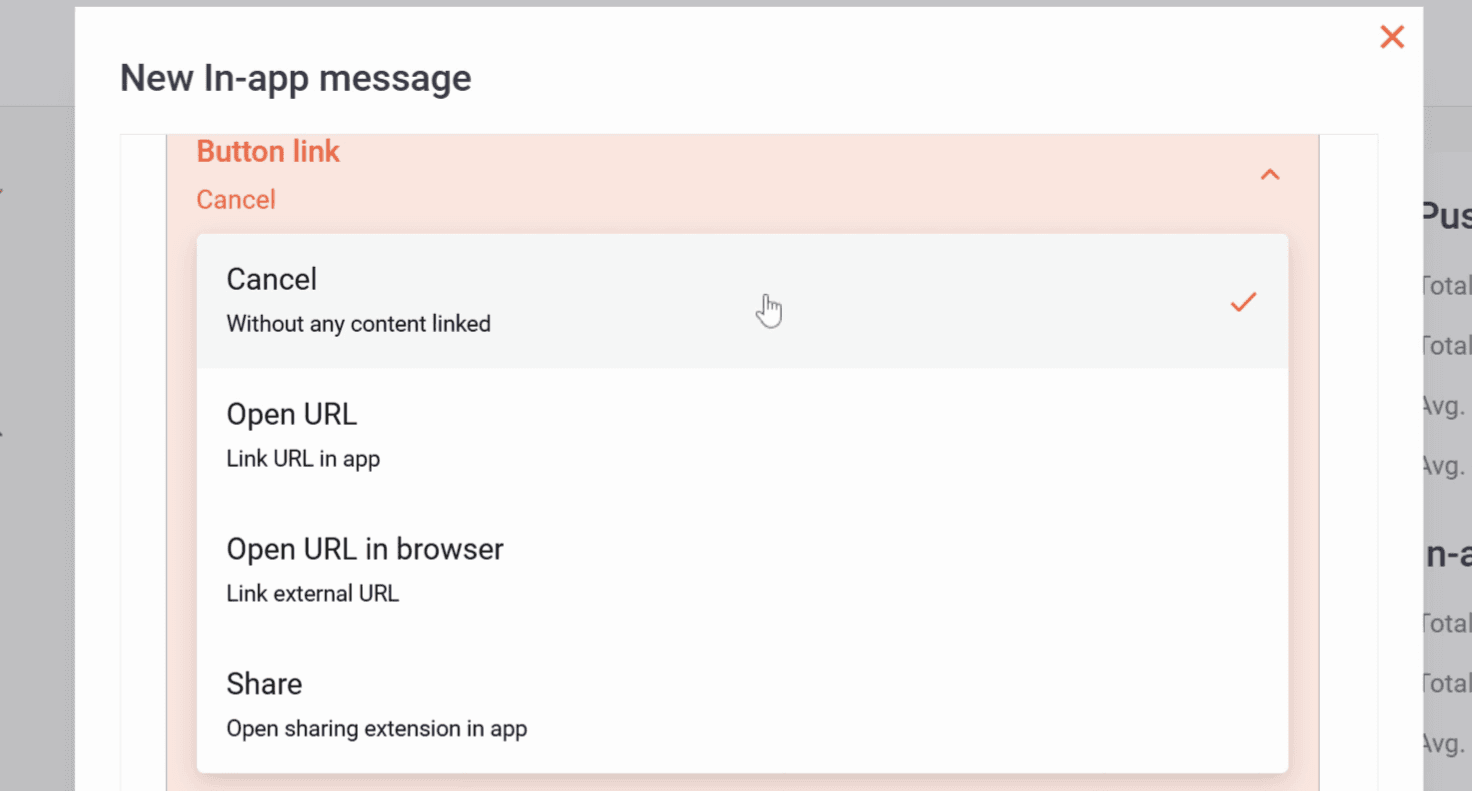
Schritt 6: Fügen Sie als Nächstes den Text für den Button hinzu und wählen Sie aus, was der Button tun soll, wenn er gedrückt wird:
Abbrechen – Ohne verknüpften Inhalt
URL öffnen – URL in der App verlinken (URL öffnet sich in der App)
URL im Browser öffnen – Externe URL verlinken (URL öffnet sich außerhalb der App in einem externen Browser)
Teilen – Sharing-Erweiterung in der App öffnen
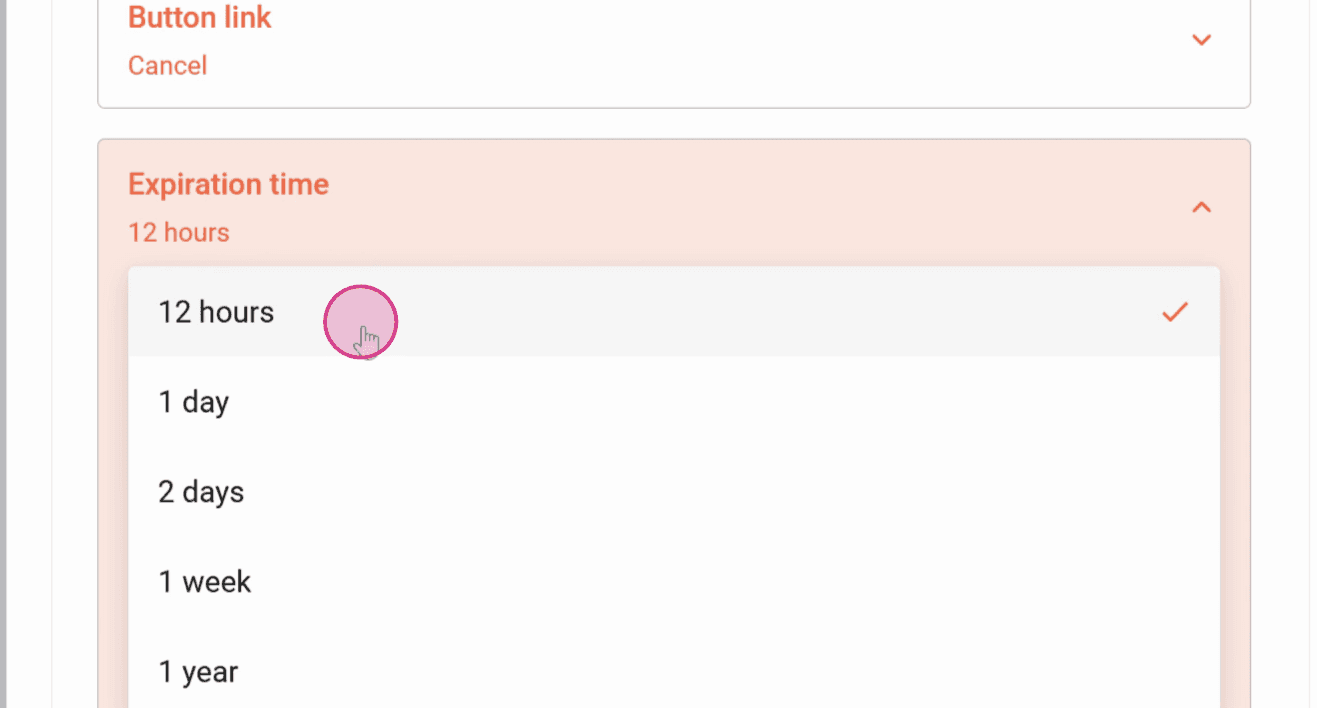
Schritt 7: Wählen Sie die Ablaufzeit für die In-App-Nachricht aus.
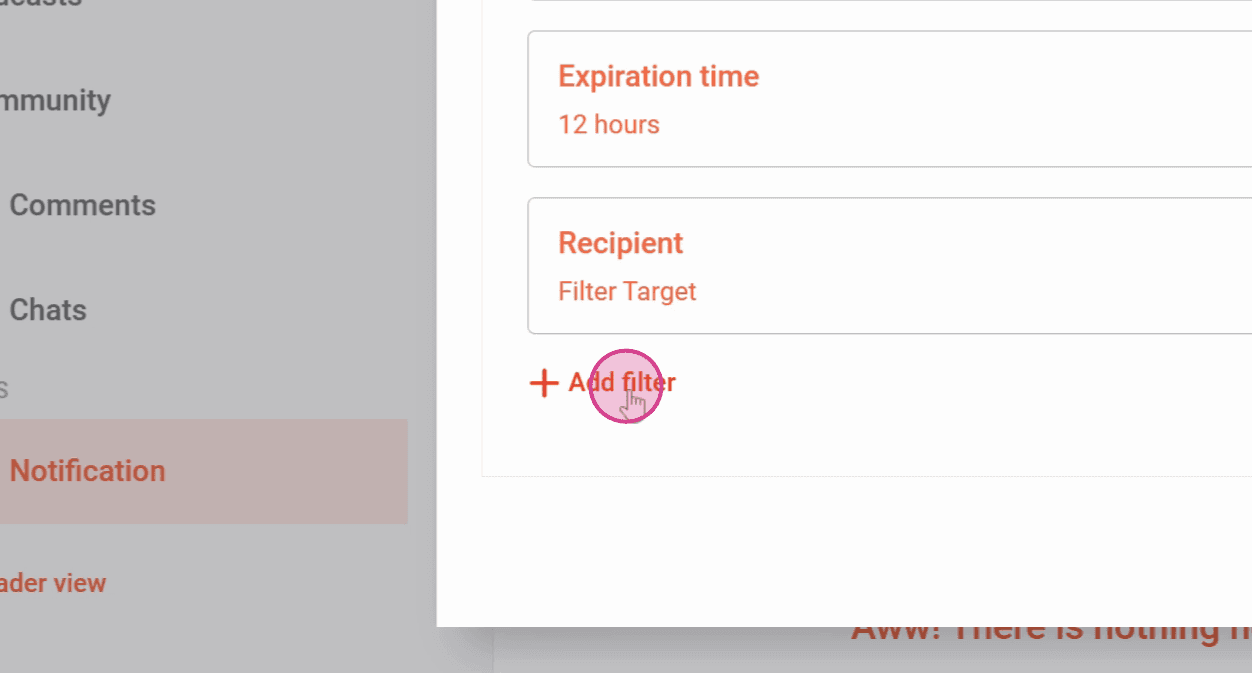
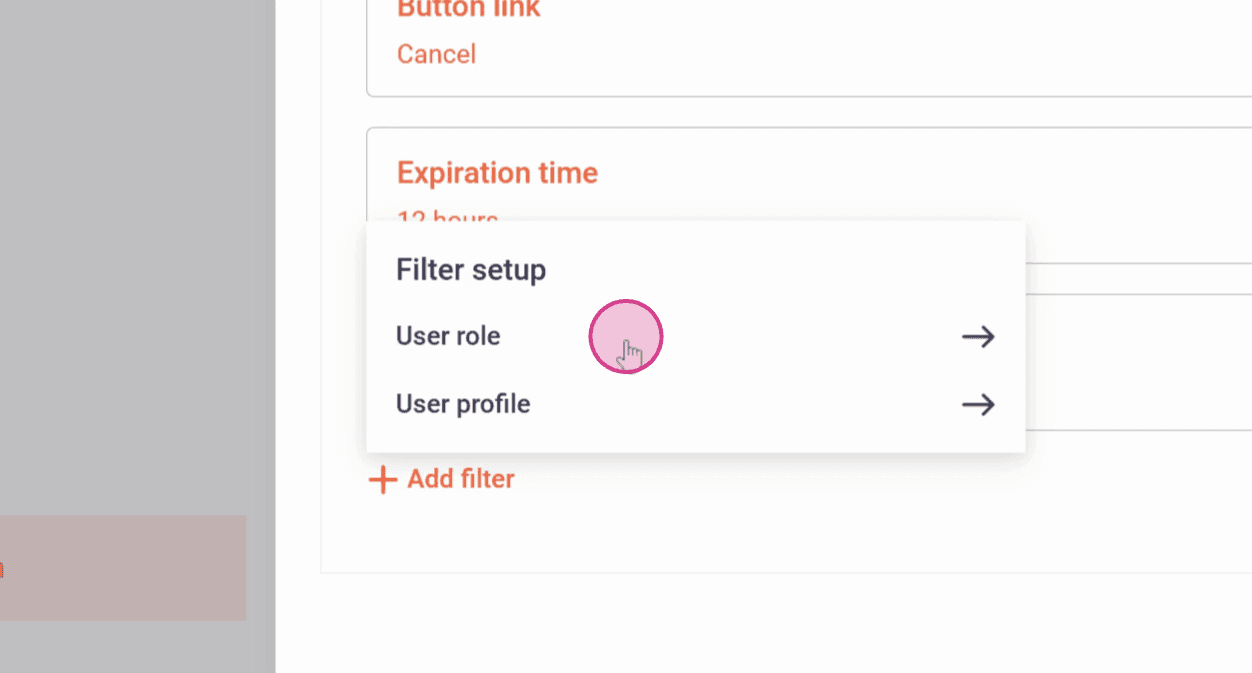
Schritt 8: Wählen Sie den Empfänger Ihrer In-App-Nachricht aus. Sie können entweder den Kanal auswählen oder umfangreiche Filter für Nutzer hinzufügen.
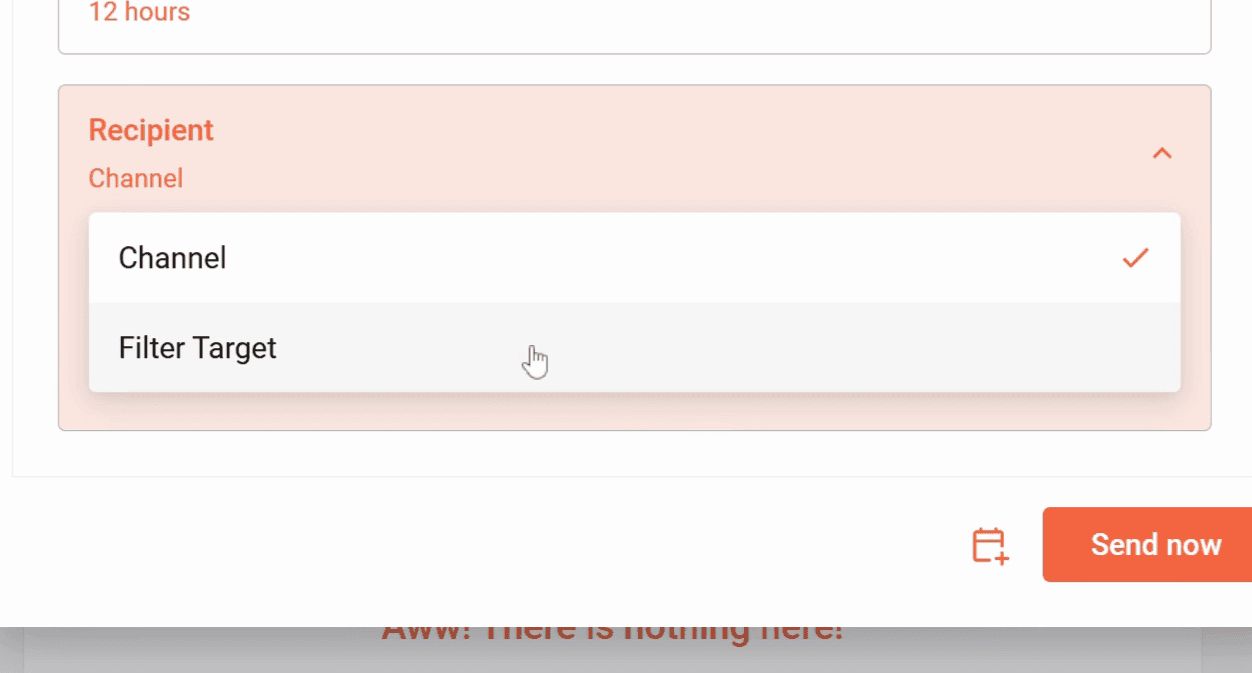
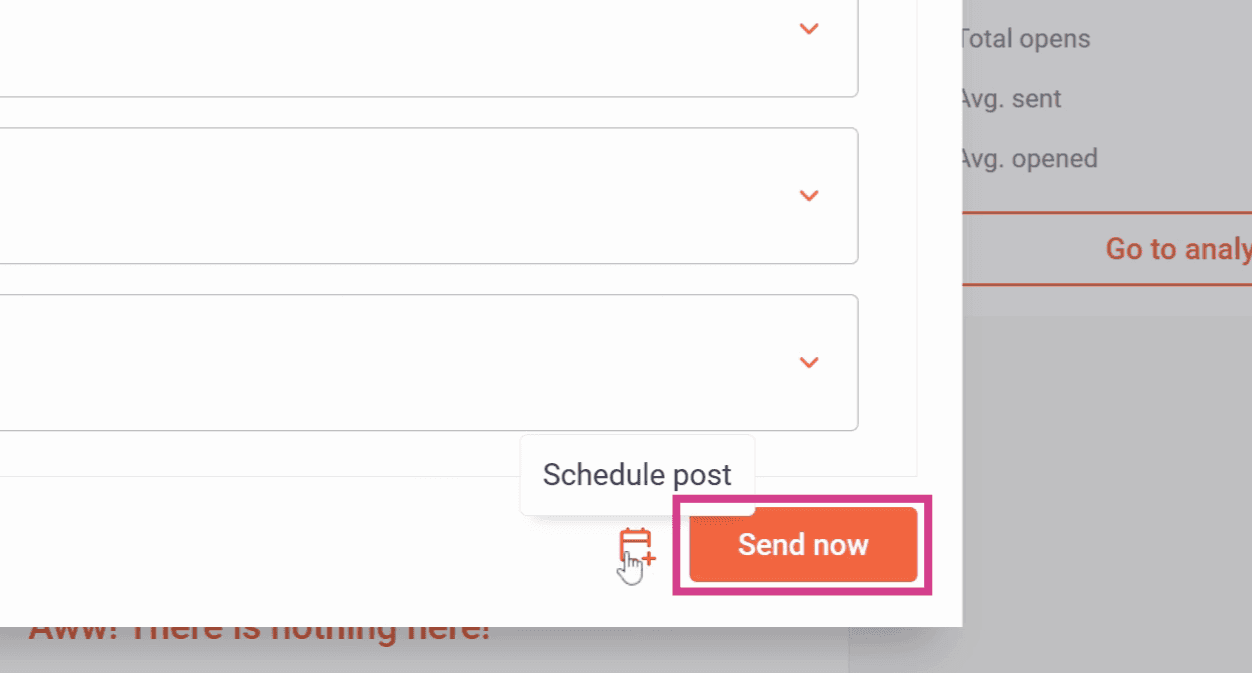
Schritt 9: Klicken Sie auf Jetzt senden, um Ihre In-App-Nachricht zu versenden.
Optional können Sie den Beitrag auch planen.
Jetzt wissen Sie, wie Sie eine In-App-Nachricht erstellen.
Related articles