
Wie erstelle ich eine Gruppenchats?
Erfahre, wie du Gruppenchats erstellst, Zugriffsrechte festlegst, Mitglieder hinzufügst und Chats verwaltest oder löschst.
In diesem Artikel erfahren Sie, wie Sie einen Gruppenchat erstellen.
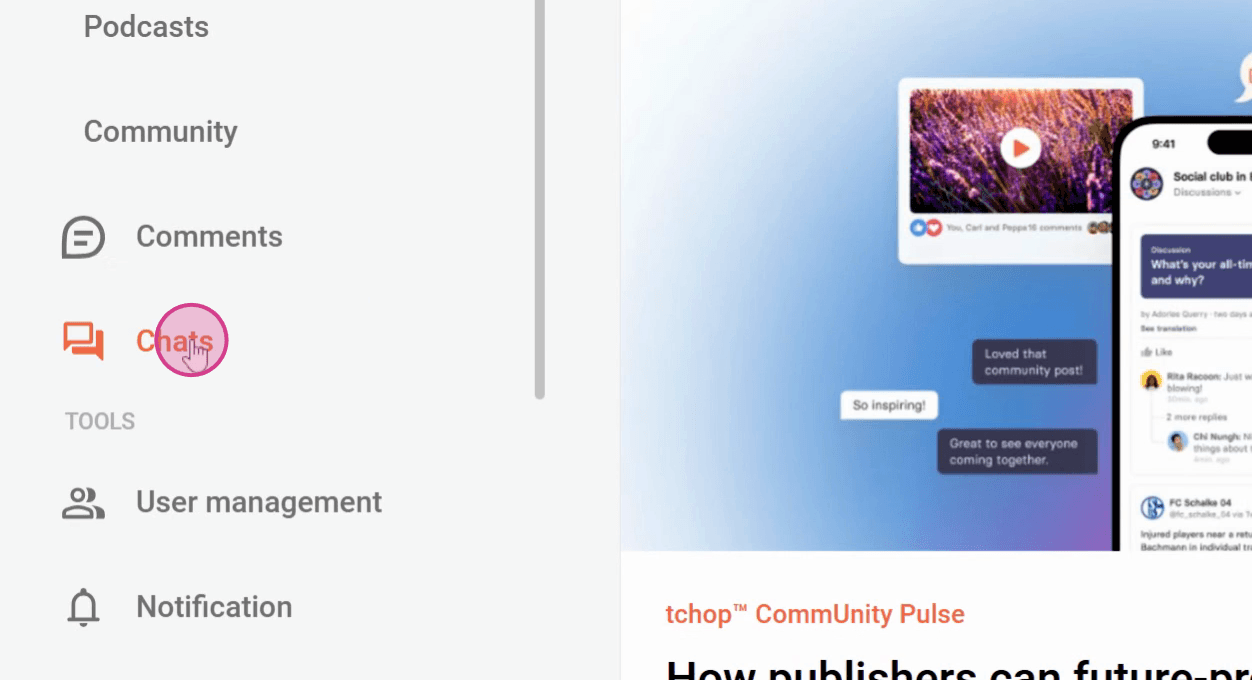
Schritt 1: Klicken Sie links auf Chats.
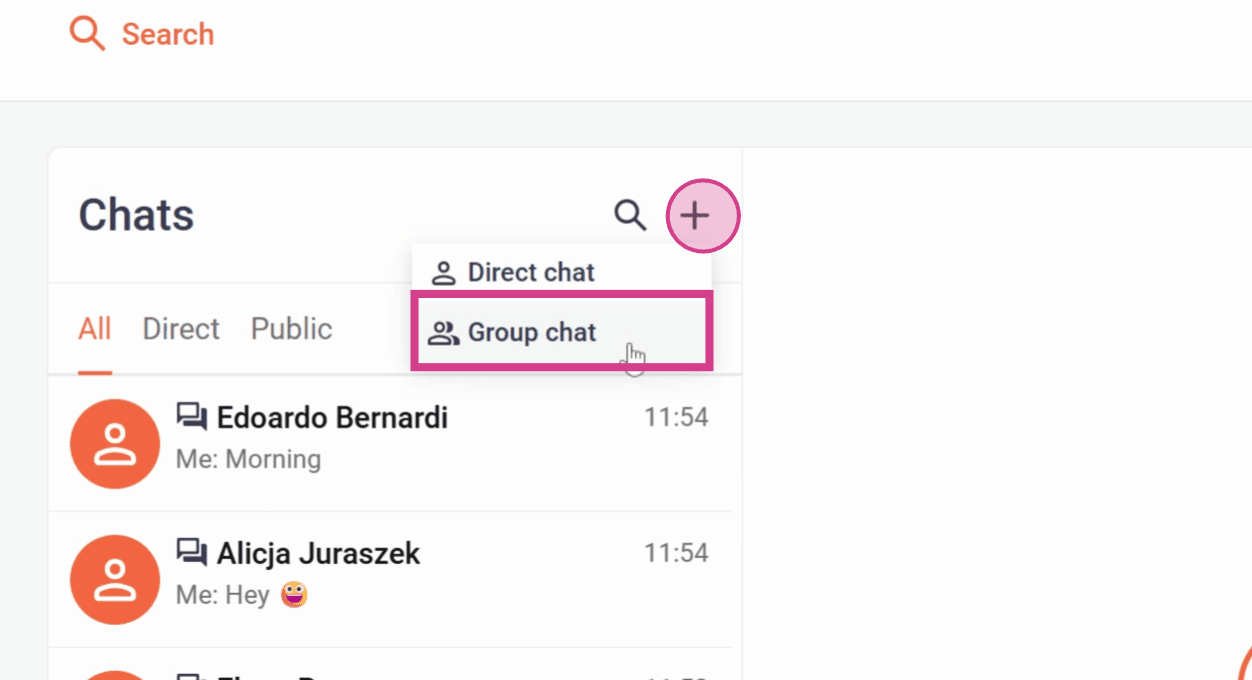
Schritt 2: Klicken Sie oben auf das „+“-Symbol und dann auf Gruppenchat.
Schritt 3: Wählen Sie einen Namen für den Gruppenchat.
Sie können auch ein Bild für den Gruppenchat hochladen und eine Beschreibung hinzufügen.
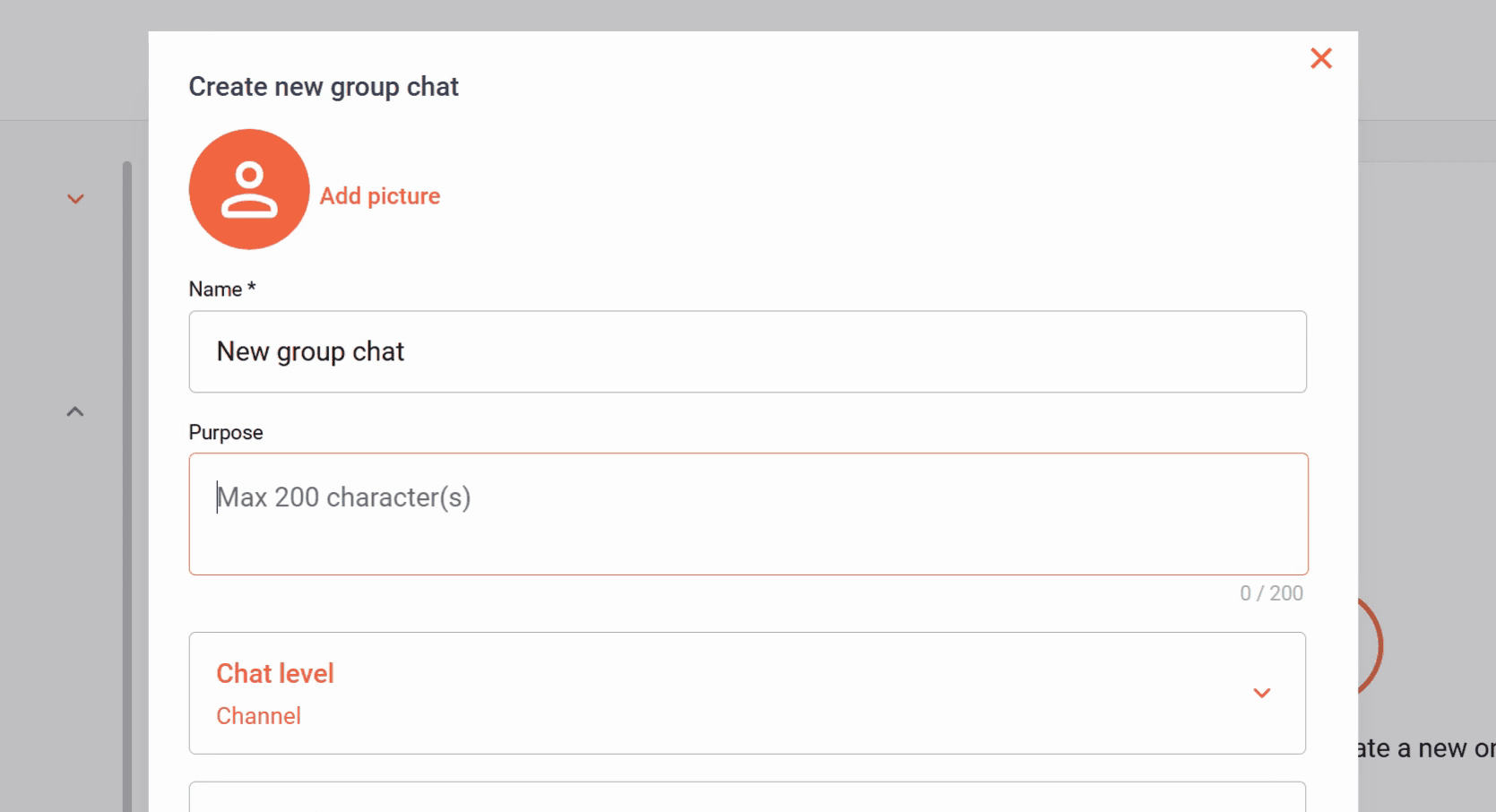
Schritt 4: Wählen Sie nun die Ebene aus, auf der der Chat existieren soll.
Entweder Kanal oder kanalübergreifend innerhalb der Organisation.
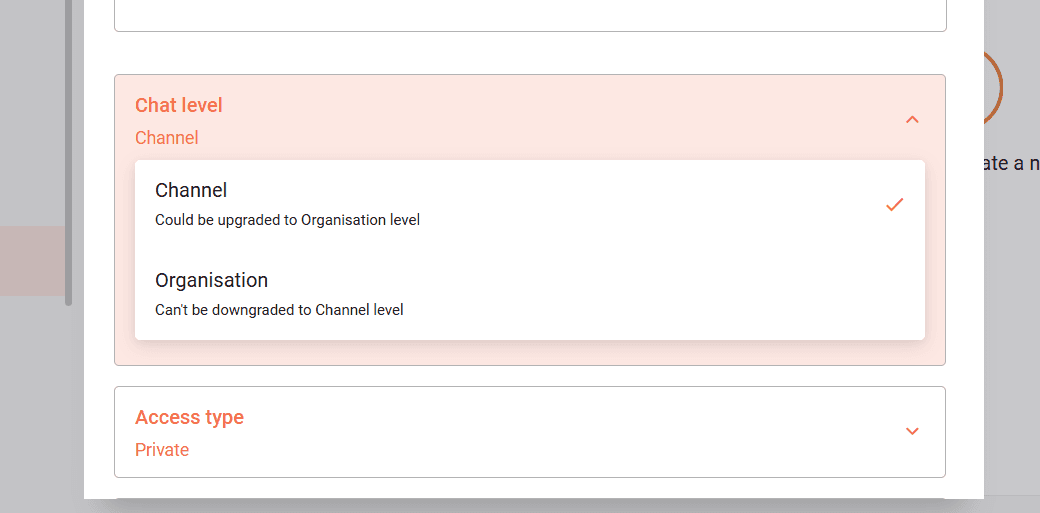
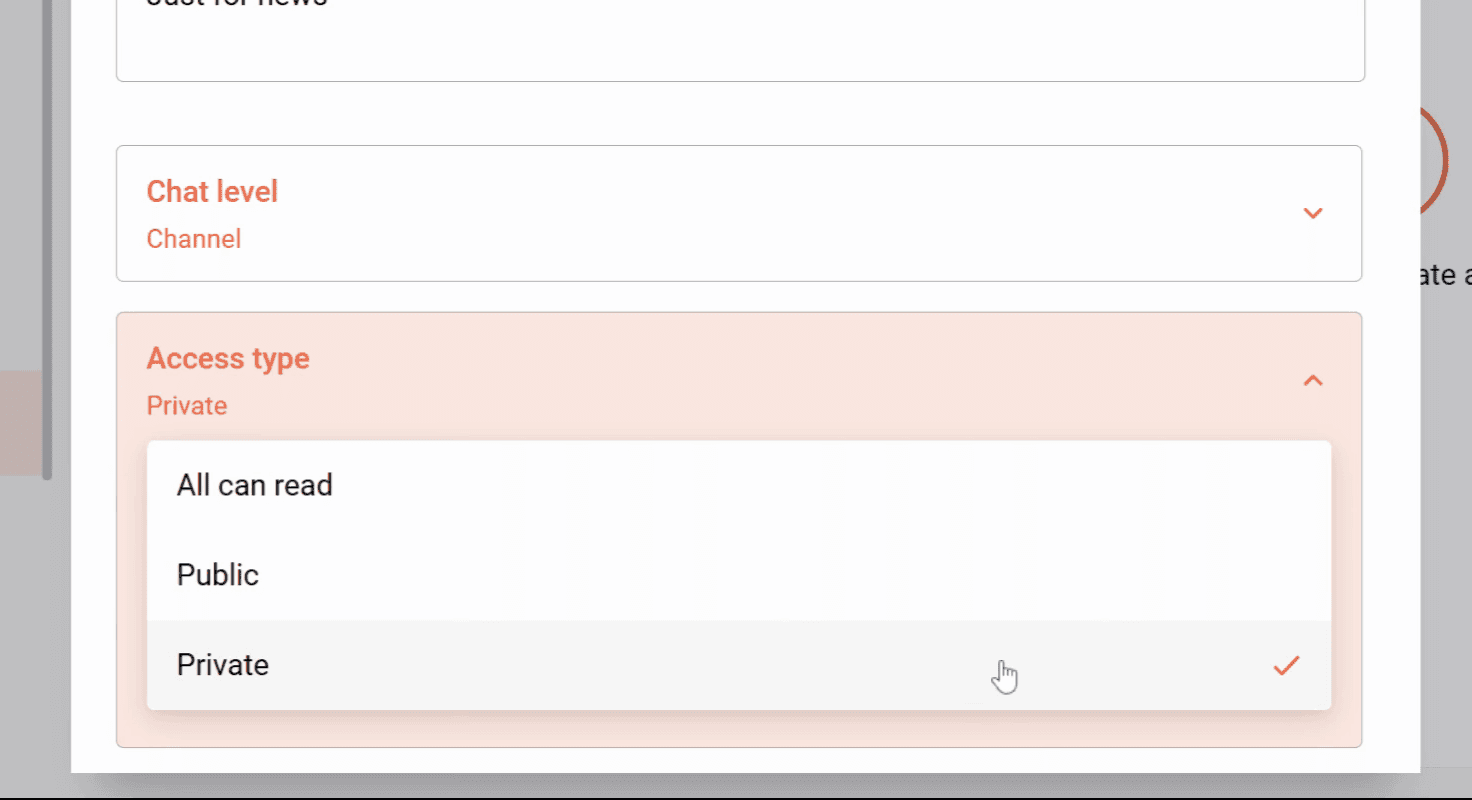
Schritt 5: Wählen Sie unter Zugriffstyp aus, wer Zugriff auf den Gruppenchat haben soll:
Privat – Hinzugefügte Benutzer können Nachrichten lesen und schreiben.
Öffentlich – Alle Benutzer können Nachrichten lesen und schreiben.
Alle können lesen – Alle Benutzer können Nachrichten lesen, aber nur hinzugefügte Benutzer können Nachrichten schreiben.
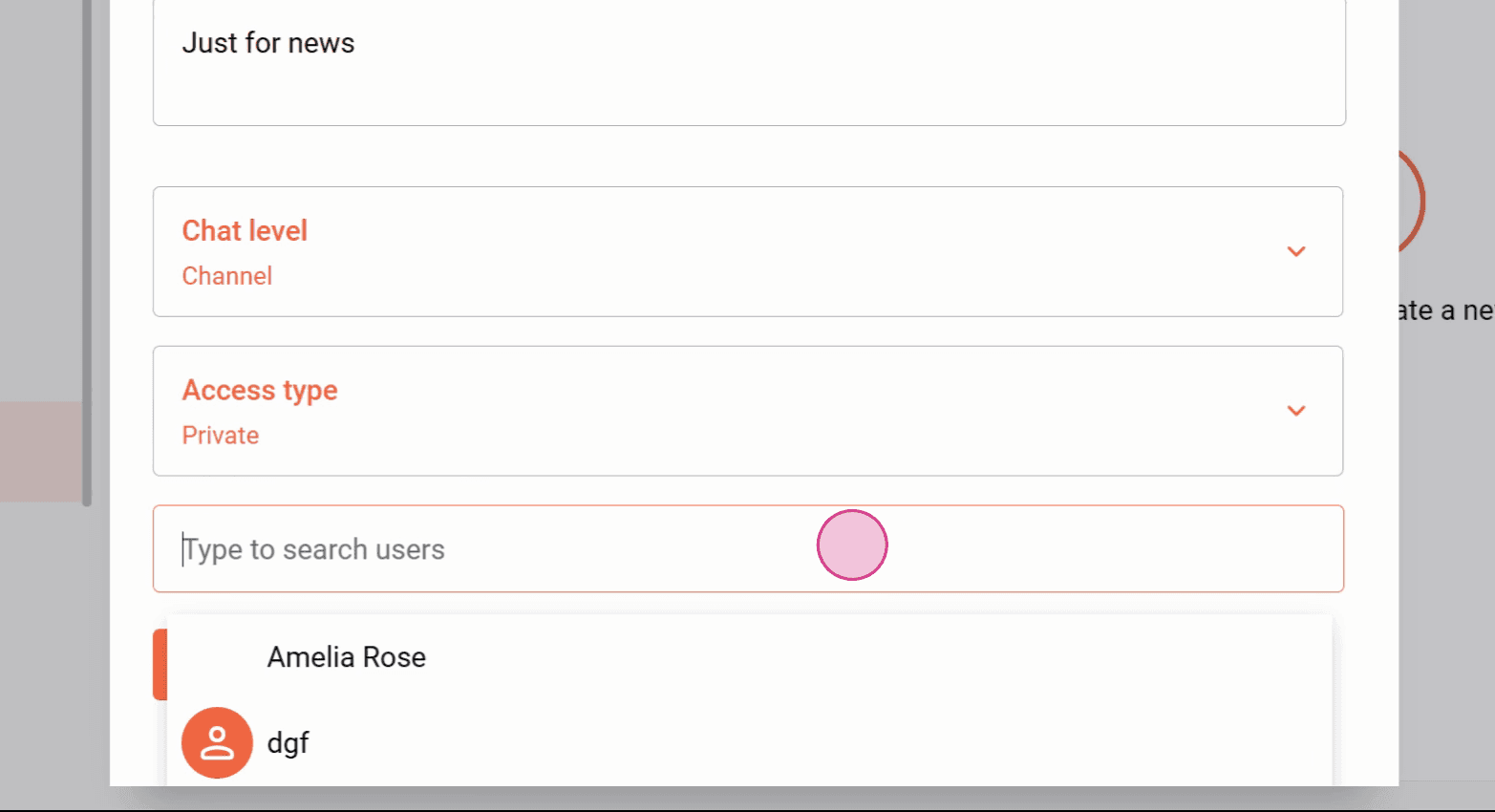
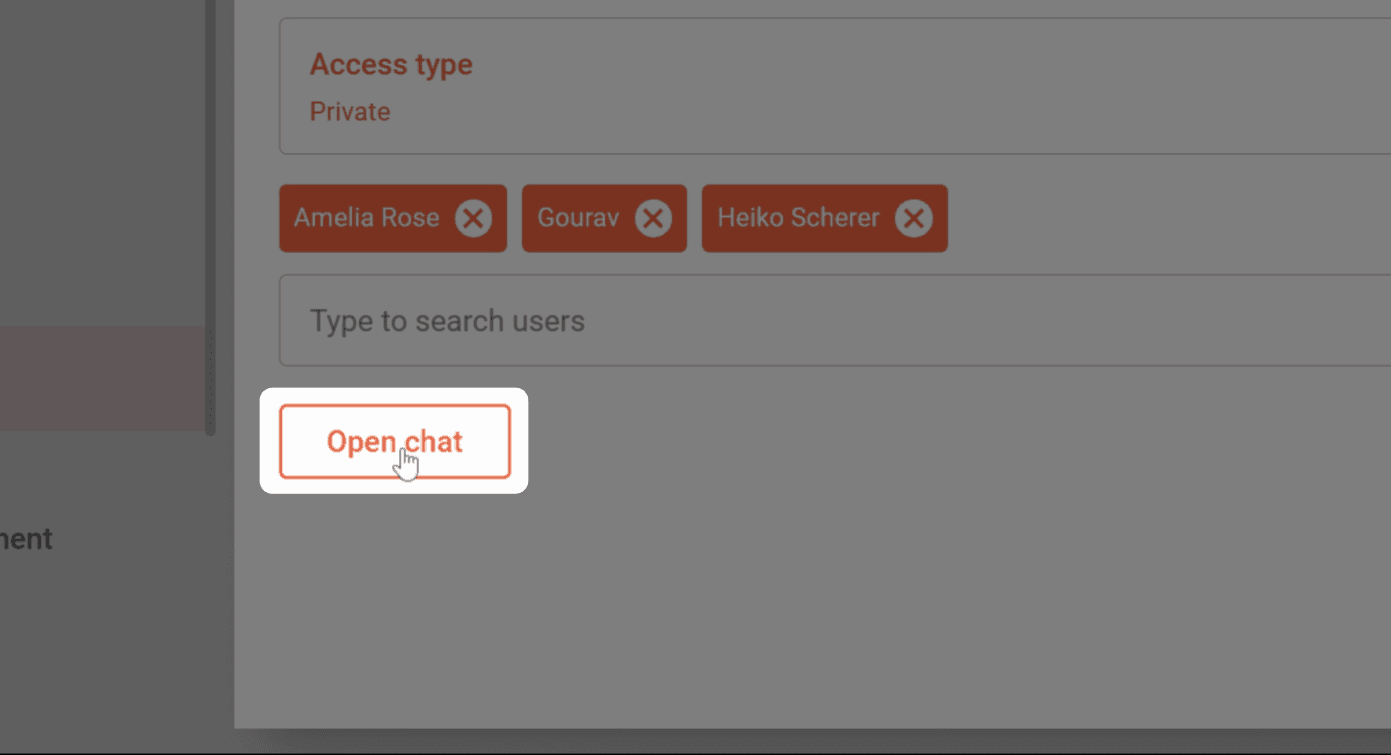
Schritt 6: Wählen Sie die Benutzer aus, die Sie dem Gruppenchat hinzufügen möchten. Klicken Sie dann auf Chat öffnen.
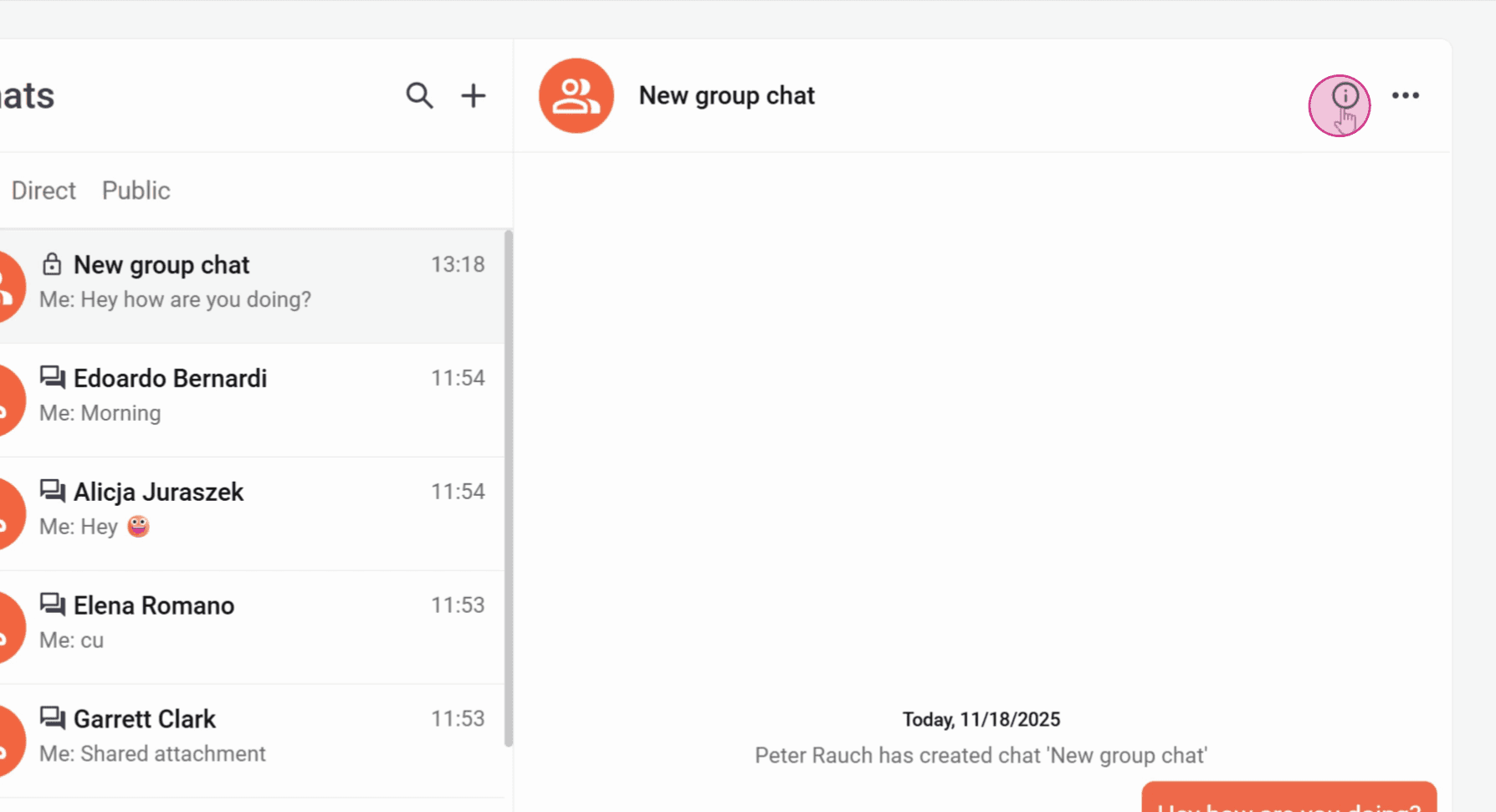
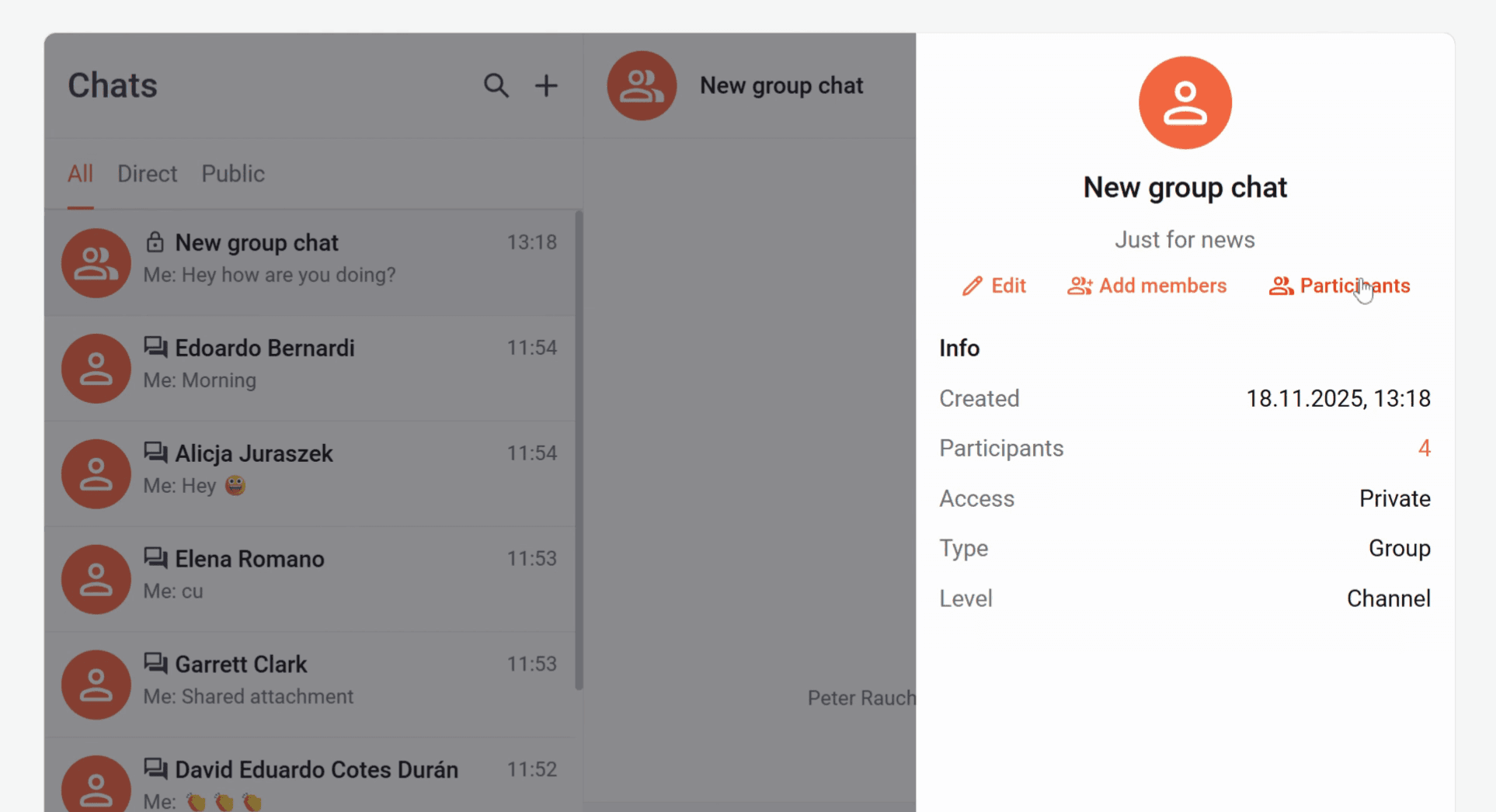
Schritt 7: Unter dem „i“-Symbol können Sie die Details des Gruppenchats anzeigen, ihn bearbeiten, Mitglieder hinzufügen und die Berechtigungen der Teilnehmer verwalten.
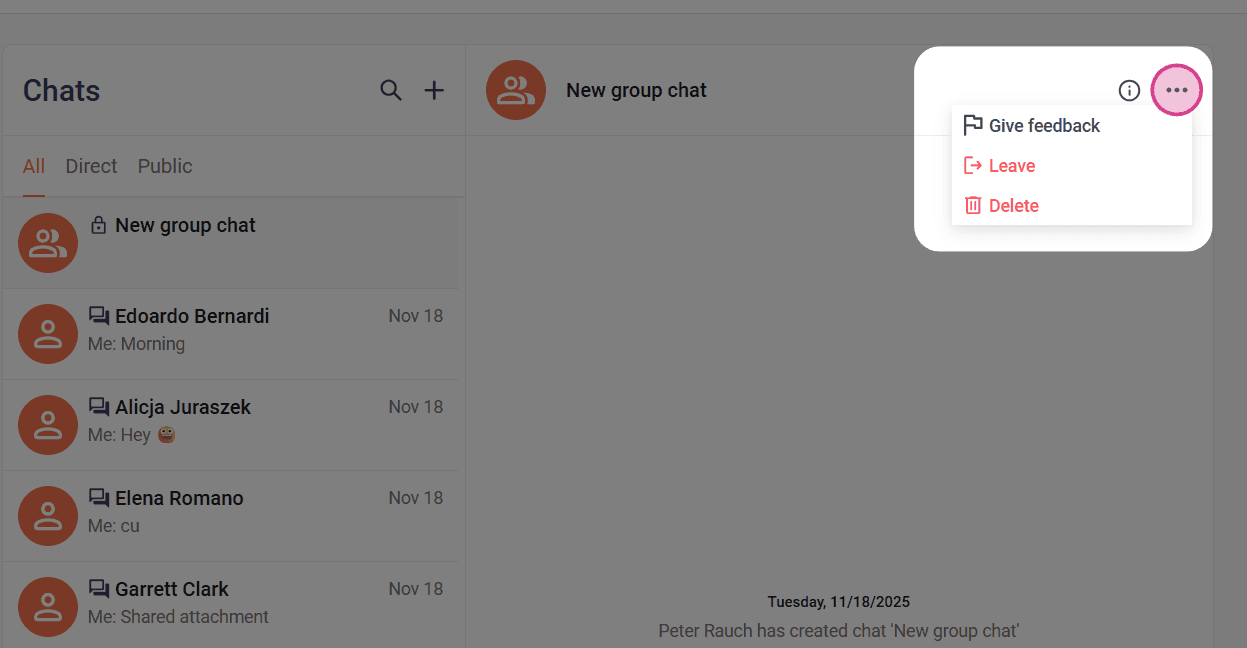
Schritt 8: Unter dem Drei-Punkte-Menü haben Sie die Möglichkeit, den Gruppenchat zu Verlassen oder zu Löschen.
Jetzt wissen Sie, wie Sie einen Gruppenchat erstellen.
Related articles