
CMP-Integration
Erfahren Sie mehr über die CMP-Integration in der tchop-App, um den neuesten Datenschutzrichtlinien in Europa und weltweit zu entsprechen.
Stellen Sie sich vor, Sie erstellen ein digitales Magazin, einen Newsfeed oder ein Community-Hub mit der tchop-App. Sie möchten den Nutzern relevante Anzeigen zeigen, aber nur, wenn diese damit einverstanden sind. Hier kommen Consent Management Platforms (CMPs) ins Spiel. Sie sorgen dafür, dass Sie vor dem Erfassen von Daten oder der Anzeige personalisierter Inhalte die Erlaubnis Ihrer Nutzer einholen.
Das ist nicht nur gute Praxis, sondern in vielen Regionen auch gesetzlich vorgeschrieben.
Was genau ist also eine CMP?
Eine Consent Management Platform (CMP) ist ein Tool, das dabei hilft, die Einwilligung eines Nutzers zur Verwendung seiner Daten einzuholen, zu verwalten und zu speichern. Sie spielt eine Schlüsselrolle bei der Einhaltung von Datenschutzgesetzen wie der DSGVO (EU) und dem CCPA (Kalifornien).
Warum ist das wichtig?
Ohne Einwilligung:
Können Sie das Nutzerverhalten nicht tracken.
Können Sie Anzeigen nicht personalisieren.
Verstoßen Sie möglicherweise gegen gesetzliche Vorschriften.
Es ist zwingend erforderlich, eine CMP anzuzeigen, wenn Sie Native Ads in Ihrer App ausspielen.
Wann und warum Sie eine CMP benötigen
Sie müssen eine CMP anzeigen, wenn:
Ihre App personenbezogene Daten erfasst (z. B. für Analysen oder personalisierte Werbung).
Zu Ihrer Zielgruppe Nutzer in datenschutzsensiblen Regionen gehören.
Sie Native Ads schalten (die auf Nutzerdaten basieren).
Denken Sie daran: Wenn Sie Native Ads schalten, ist eine CMP nicht optional, sondern gesetzlich vorgeschrieben.
Ihre Optionen bei tchop
Bei tchop können Sie wählen zwischen:
1. Standard-CMP (Apple oder Google)
Einfache, integrierte Lösung.
Keine Anpassungsmöglichkeiten.
Beschränkt auf die jeweilige Geräteplattform.
2. Eigene CMP (z. B. ConsentManager.net)
Vollständige Anpassung von Aussehen und Layout.
Ein Dashboard für Android, iOS und Web.
Einheitliche User Experience und plattformübergreifende Einwilligung.
Hilft Ihnen, detaillierte gesetzliche Anforderungen zu erfüllen.
Wie es für Ihre Nutzer funktioniert
Lassen Sie uns den Ablauf für Ihre Nutzer durchgehen, beginnend mit iOS.
iOS User Journey
Schritt 1: App-Installation und Login
Wenn ein Nutzer Ihre App installiert und sich anmeldet, erscheint das Apple Tracking-Einwilligungs-Popup (sofern Tracking in den Einstellungen aktiviert ist).
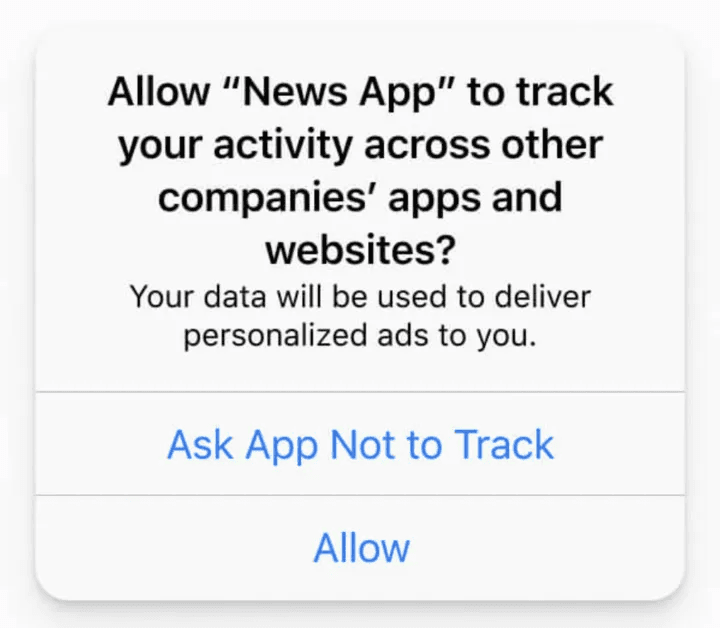
Hinweis: iOS-Nutzer haben die Möglichkeit, das Tracking für alle oder bestimmte Apps in ihren Telefoneinstellungen > Datenschutz & Sicherheit > Tracking zu deaktivieren.
Wenn das Tracking auf Telefonebene deaktiviert ist:
Wird das native Tracking-Popup von Apple nicht angezeigt.
Gilt die Einwilligung automatisch als abgelehnt.
Um das native Apple-Popup oder Ihre eigene CMP zu sehen, müssen Nutzer das Tracking in ihren Telefoneinstellungen aktivieren.
Schritt 2: Einwilligungs-Ablauf
Wenn der Nutzer das Tracking erlaubt:
Wenn Sie eine eigene CMP nutzen, sieht er anschließend Ihren benutzerdefinierten Einwilligungs-Bildschirm mit Optionen je nach Ihren Anforderungen:
Alle Cookies akzeptieren
Alle Cookies ablehnen
Nur notwendige Cookies akzeptieren
Wenn keine eigene CMP verwendet wird, wird die Tracking-Präferenz nativ von Apple verwaltet.
Schritt 3: Personalisiertes Erlebnis
Basierend auf der Auswahl des Nutzers:
Personalisierte Anzeigen (bei vollständiger Zustimmung)
Nicht-personalisierte oder keine Anzeigen (bei Einschränkung oder Ablehnung, je nach Ihrem Setup)
Vorteil: Mit einer eigenen CMP können die Einwilligungseinstellungen aus der App an Ihre Website übergeben werden, sodass Nutzer nicht erneut gefragt werden, wenn sie Ihre Inhalte in einer Webansicht innerhalb der App öffnen!
Einwilligung verwalten
Nutzer können ihre Entscheidung jederzeit ändern über:
iPhone-Einstellungen > Datenschutz > Tracking (für Apple-Tracking)
App-Einstellungen (für eigene CMP)
Android User Journey
Schritt 1: App-Installation und Login
Beim Login sieht der Nutzer entweder:
Das UMP-Popup von Google (wenn die Standard-CMP aktiviert ist) oder
Ihre eigene CMP-Oberfläche
Schritt 2: Auswahl der Einwilligung
Nutzer wählen eine der Optionen basierend auf Ihrer Konfiguration:
Alle Cookies akzeptieren
Alle Cookies ablehnen
Nur notwendige Cookies akzeptieren
Schritt 3: Verhalten von Anzeigen
Basierend auf der Auswahl des Nutzers:
Personalisierte Anzeigen (bei vollständiger Zustimmung)
Nicht-personalisierte oder keine Anzeigen (bei Einschränkung oder Ablehnung, je nach Ihrem Setup)
Synchronisierung der Einwilligung
Mit einer eigenen CMP können Einwilligungseinstellungen für ein einheitliches Erlebnis an Ihre Website übergeben werden.
Einwilligung verwalten
Nutzer können ihre Einwilligungseinstellungen jederzeit über die App-Einstellungen aufrufen und aktualisieren.
Brauchen Sie Hilfe?
Haben Sie Fragen zur CMP, zu rechtlichen Anforderungen oder benötigen Sie Hilfe bei der Einrichtung in Ihrer tchop-App? Wenden Sie sich einfach an unser Support-Team. Wir sind da, um Ihnen zu helfen, die Richtlinien einzuhalten und Ihre Nutzer auf dem Laufenden zu halten!