
Analyse-Dashboard
Mit unserem Dashboard können Sie Inhalte, Nutzung und viele verschiedene KPIs in Echtzeit verfolgen.
In der heutigen digitalen Landschaft sind Daten der Schlüssel, um das Nutzerverhalten zu verstehen, Inhalte zu optimieren und fundierte Entscheidungen zu treffen. Bei tchop bieten wir Ihnen ein robustes Analytics-Feature, das wertvolle Daten über die Nutzeraktivität in unseren Web- und Mobil-Apps erfasst und sammelt. Durch die Nutzung sowohl unseres Backends als auch des Firebase SDK stellen wir aufschlussreiche Kennzahlen bereit, die Organisationen dabei helfen, ihre Content-Strategie zu verfeinern und das Engagement zu steigern.
Übersicht
Unser Analytics-Dashboard ist darauf ausgelegt, durch interaktive Diagramme klare, umsetzbare Erkenntnisse zu liefern. Die Daten sind in drei Hauptbereiche unterteilt:
Inhalt – Erkenntnisse über veröffentlichte Inhalte und Interaktionen der Nutzer.
Nutzer – Kennzahlen bezüglich der Aktivität und des Verhaltens der Nutzer.
Sonstiges – Zusätzliche wichtige Datenpunkte, die für Ihre Organisation relevant sind.
Leistungsstarke Filter
Um sicherzustellen, dass Sie die relevantesten Erkenntnisse erhalten, umfasst unsere Analytics-Funktion mehrere Filteroptionen:
Universeller Filter
Zeitraum: Zeigen Sie Daten innerhalb eines ausgewählten Zeitrahmens an, der für alle drei Bereiche gilt.
Inhaltsspezifische Filter
Kanäle: Analysieren Sie Daten basierend auf bestimmten Inhaltskanälen.
Kategorien: Konzentrieren Sie sich auf Inhalte, die innerhalb einer bestimmten Organisationskategorie oder auf vorlagenbasierten Karten erstellt wurden.
Sichtbare und verborgene Tags: Filtern Sie die Inhaltsanalyse mithilfe von Tags auf Organisationsebene.
Wichtige Diagramme und Erkenntnisse
Unser Dashboard präsentiert eine Reihe von Diagrammen, die die Leistung der Inhalte und das Nutzerengagement in einem leicht verständlichen Format aufschlüsseln. Folgendes können Sie nachverfolgen:
Inhalt und Engagement
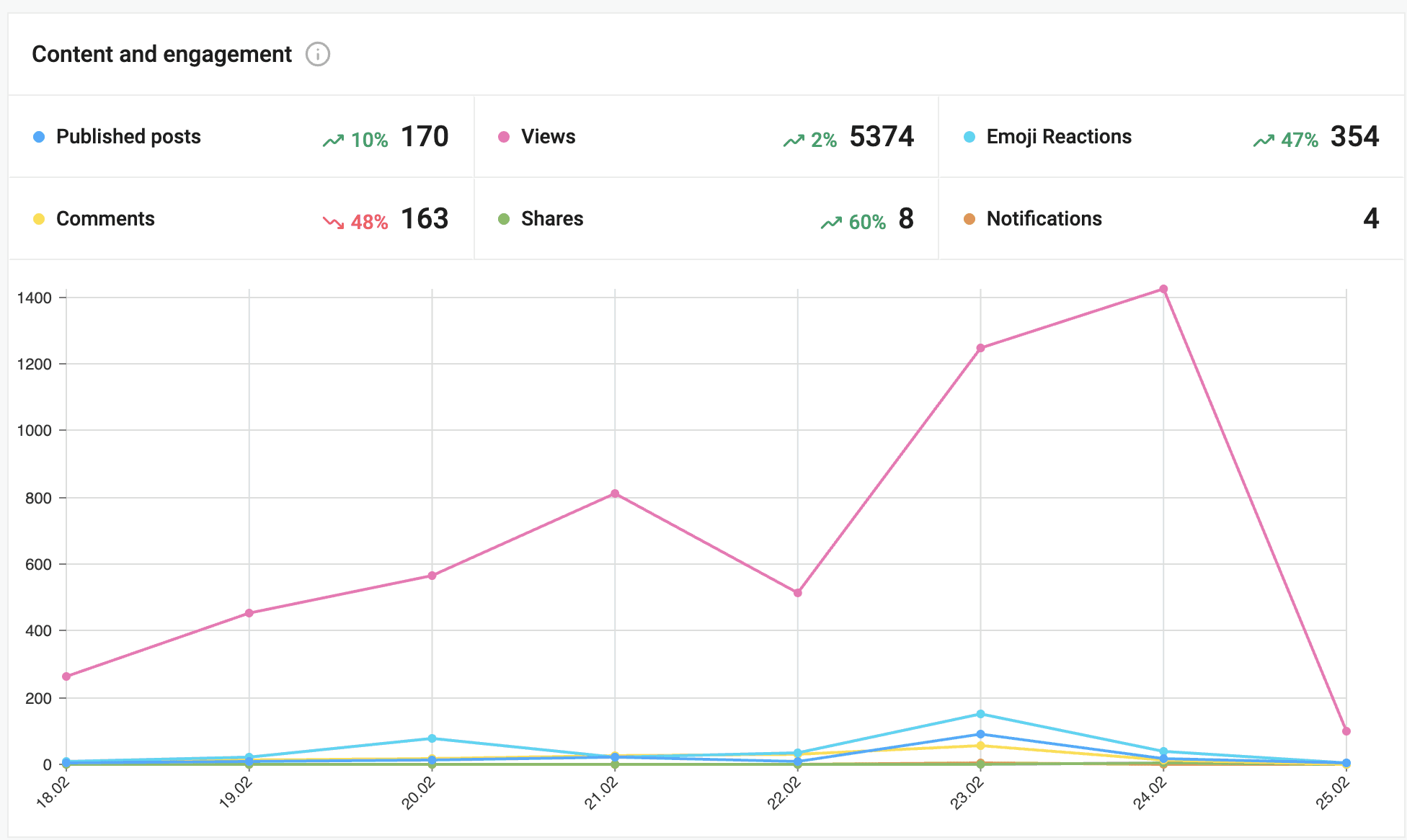
Dieser Bereich bietet einen Überblick über die Inhaltsaktivität anhand von Leistungskennzahlen:
Anzahl veröffentlichter Beiträge: Verfolgen Sie die Menge der veröffentlichten Inhalte im Laufe der Zeit.
Inhaltsaufrufe: Messen Sie, wie oft alle Inhaltstypen angesehen wurden.
Anzahl der Reaktionen: Analysieren Sie das Engagement der Nutzer anhand von Reaktionen.
Anzahl der Kommentare: Gewinnen Sie Einblicke in Diskussionen und Feedback der Nutzer.
Anzahl der Teilungen: Verstehen Sie, wie oft Inhalte geteilt werden.
Gesendete Benachrichtigungen: Bewerten Sie die Auswirkungen von Benachrichtigungen auf das Nutzerengagement.
Inhalte mit Interaktion(en)
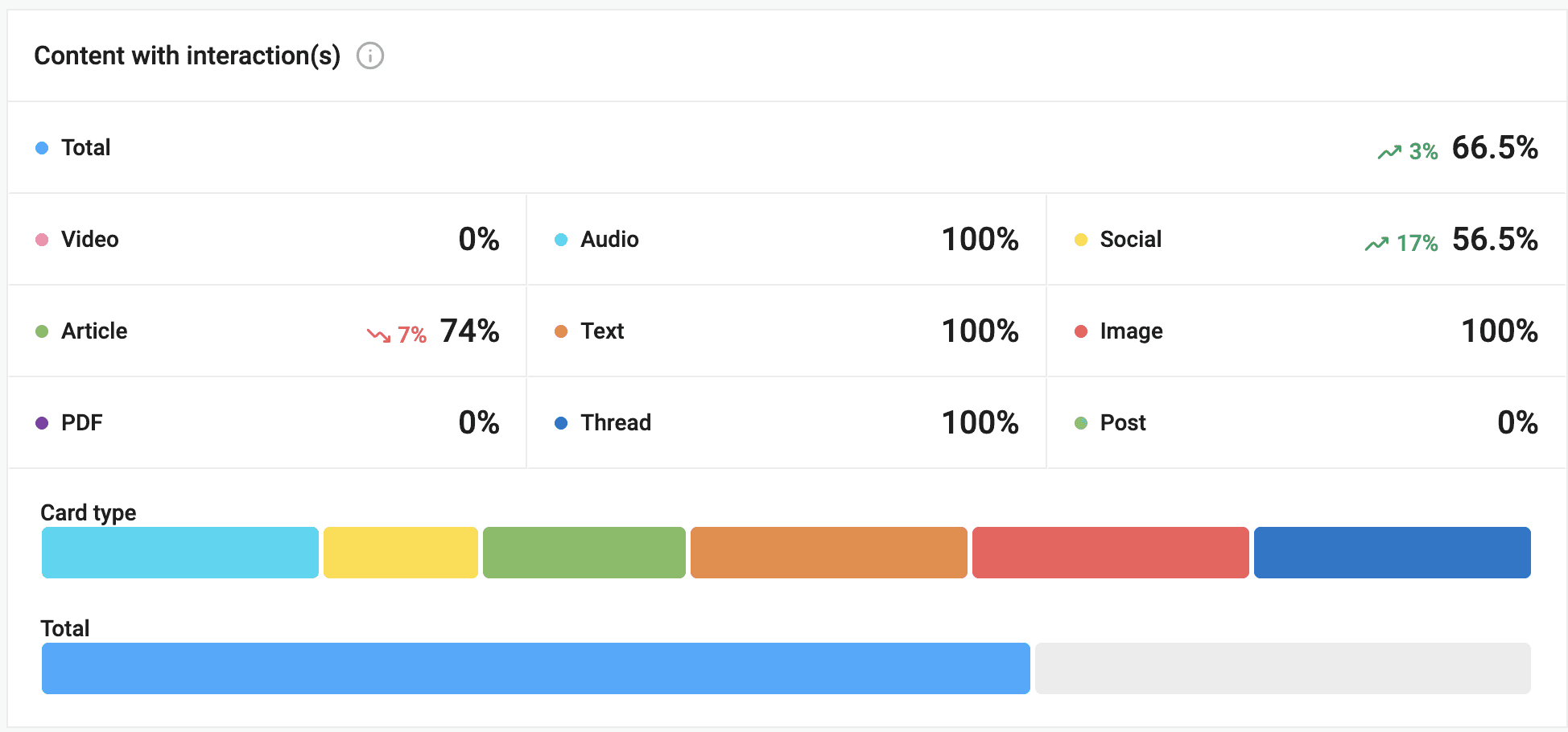
Gehen Sie tiefer in die Nutzerinteraktionen über verschiedene Inhaltsformate hinweg ein:
Gesamtinteraktionen: Das gesamte Engagement über alle Inhalte hinweg.
Veröffentlichte Beiträge gesamt: Gesamtzahl der veröffentlichten Beiträge im angegebenen Zeitraum.
Interagierte Beiträge gesamt: Gesamtzahl der Beiträge mit Interaktion aus den veröffentlichten Beiträgen im angegebenen Zeitraum – das bedeutet, dass der Beitrag mindestens eines der folgenden Elemente aufweist:
Reaktion
Kommentiert/Beantwortet
Gelikter Kommentar/Antwort
Geteilt oder weitergeleitet
Interaktionsrate %: = Interagiert/Gesamt * 100
Aufschlüsselung nach Inhaltstyp
Textkarten-Interaktionen: Engagement auf textbasierten Beiträgen.
Veröffentlicht gesamt: Gesamtzahl der veröffentlichten Textkarten im angegebenen Zeitraum.
Engagement gesamt: Gesamtzahl der interagierten Textkarten aus den veröffentlichten Textkarten.
Interaktionsrate %: = Interagiert/Gesamt * 100
Bildkarten-Interaktionen: Nutzerinteraktionen mit bildbasierten Inhalten.
Veröffentlicht gesamt: Gesamtzahl der veröffentlichten Bildkarten im angegebenen Zeitraum.
Engagement gesamt: Gesamtzahl der interagierten Bildkarten aus den veröffentlichten Bildkarten.
Interaktionsrate %: = Interagiert/Gesamt * 100
Videokarten-Interaktionen: Kennzahlen zu Videoaufrufen und -engagement.
Veröffentlicht gesamt: Gesamtzahl der veröffentlichten Videokarten im angegebenen Zeitraum.
Engagement gesamt: Gesamtzahl der interagierten Videokarten aus den veröffentlichten Videokarten.
Interaktionsrate %: = Interagiert/Gesamt * 100
PDF-Karten-Interaktionen: Erkenntnisse zu dokumentenbasierten Inhalten.
Veröffentlicht gesamt: Gesamtzahl der veröffentlichten PDF-Karten im angegebenen Zeitraum.
Engagement gesamt: Gesamtzahl der interagierten PDF-Karten aus den veröffentlichten PDF-Karten.
Interaktionsrate %: = Interagiert/Gesamt * 100
Audiokarten-Interaktionen: Engagement-Level bei Audio-Beiträgen.
Veröffentlicht gesamt: Gesamtzahl der veröffentlichten Audiokarten im angegebenen Zeitraum.
Engagement gesamt: Gesamtzahl der interagierten Audiokarten aus den veröffentlichten Audiokarten.
Interaktionsrate %: = Interagiert/Gesamt * 100
Postkarten-Interaktionen: Interaktionen mit Standard-Beiträgen.
Veröffentlicht gesamt: Gesamtzahl der veröffentlichten Postkarten im angegebenen Zeitraum.
Engagement gesamt: Gesamtzahl der interagierten Postkarten aus den veröffentlichten Postkarten.
Interaktionsrate %: = Interagiert/Gesamt * 100
Artikelkarten-Interaktionen: Daten zum Engagement bei ausführlichen Inhalten (Long-Form).
Veröffentlicht gesamt: Gesamtzahl der veröffentlichten Artikelkarten im angegebenen Zeitraum.
Engagement gesamt: Gesamtzahl der interagierten Artikelkarten aus den veröffentlichten Artikelkarten.
Interaktionsrate %: = Interagiert/Gesamt * 100
Social-Karten-Interaktionen: Erkenntnisse über Social-Media-bezogene Inhalte.
Veröffentlicht gesamt: Gesamtzahl der veröffentlichten Social-Karten im angegebenen Zeitraum.
Engagement gesamt: Gesamtzahl der interagierten Social-Karten aus den veröffentlichten Social-Karten.
Interaktionsrate %: = Interagiert/Gesamt * 100
Thread-Karten-Interaktionen: Engagement bei Thread-Diskussionen.
Veröffentlicht gesamt: Gesamtzahl der veröffentlichten Thread-Karten im angegebenen Zeitraum.
Engagement gesamt: Gesamtzahl der interagierten Thread-Karten aus den veröffentlichten Thread-Karten.
Interaktionsrate %: = Interagiert/Gesamt * 100
Top 5 Diagramme
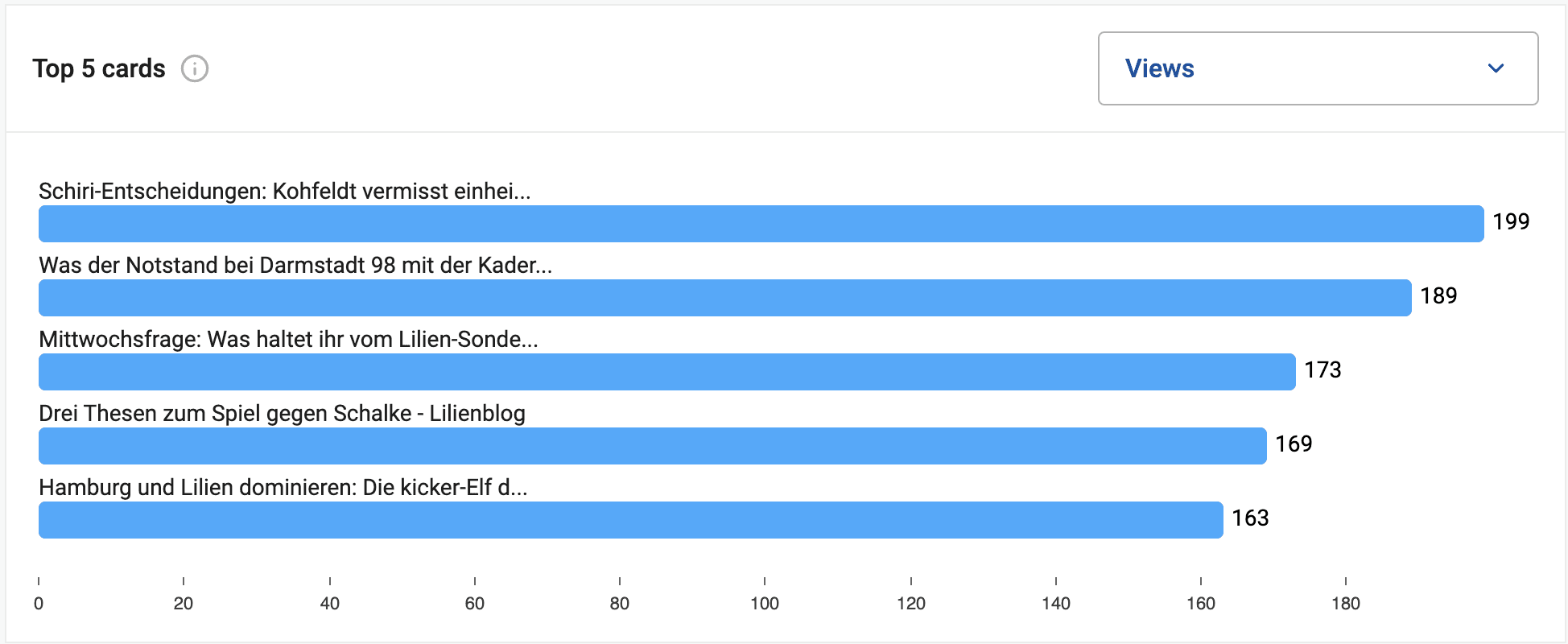
Top 5 Karten:
Hebt die einflussreichsten Karten basierend auf Aufrufen, Engagement, positivem Feedback und negativem Feedback hervor und bietet einen prägnanten Überblick über die Leistung der Inhalte.
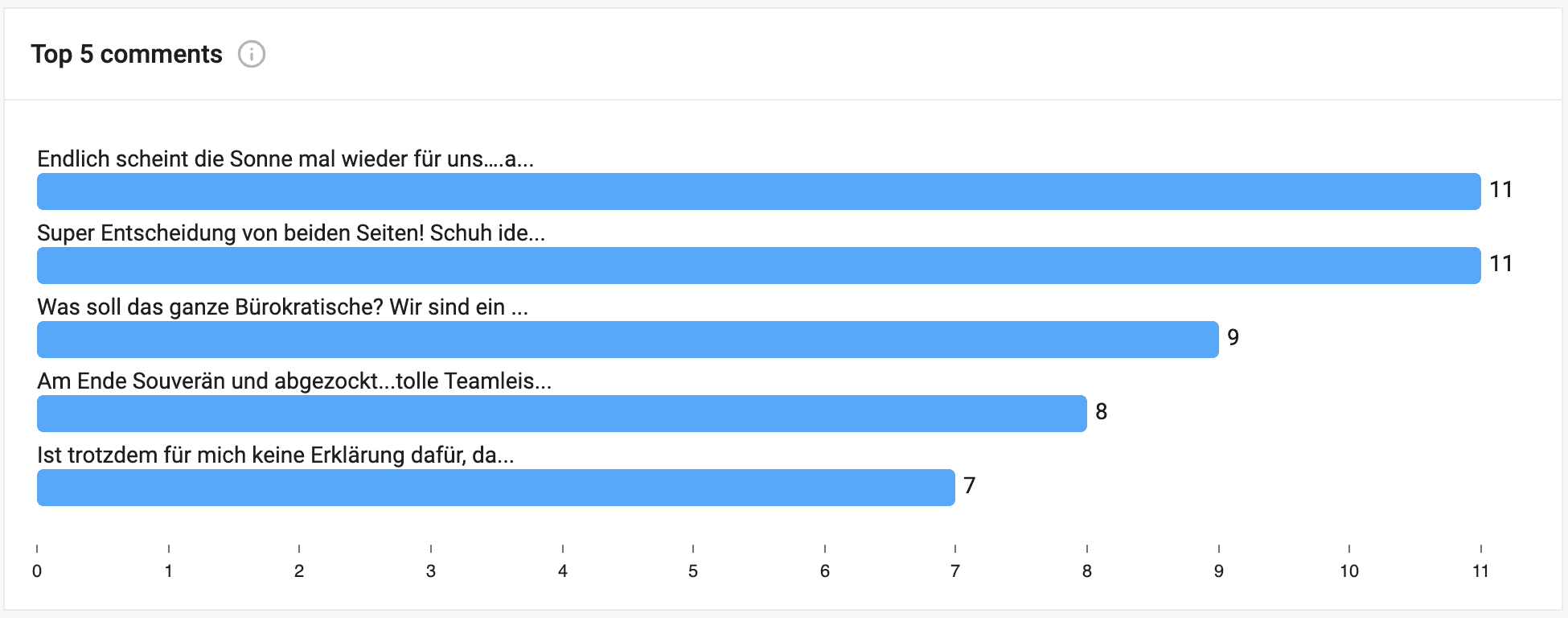
Top 5 Kommentare:
Hebt die fünf am meisten interagierten oder beliebtesten Kommentare hervor, basierend auf der Anzahl der Likes, die für den Kommentar oder die Antwort erhalten wurden.
Kanal-Analyse
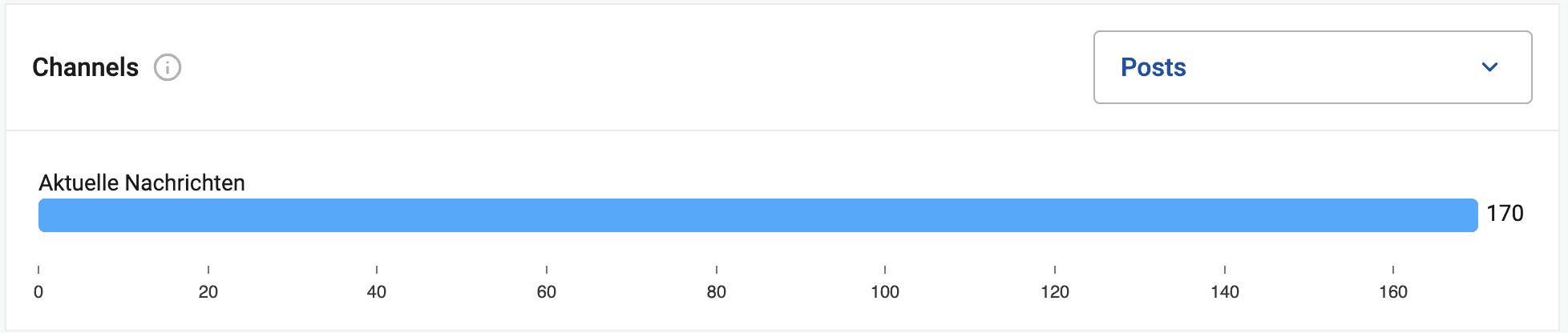
Verfolgen Sie die Leistung verschiedener Kanäle innerhalb Ihrer Organisation. Wichtige Erkenntnisse sind unter anderem:
Gesamtzahl der in einem Kanal im ausgewählten Zeitraum veröffentlichten Beiträge.
Häufigkeit, mit der ein Kanal aufgerufen wurde.
Häufigkeit, mit der Nutzer auf Inhalte in einem Kanal reagiert haben.
Anzahl der im Kanal verfassten Kommentare und Antworten.
Anzahl der Likes für Kommentare im Kanal.
Häufigkeit, mit der Inhalte aus dem Kanal geteilt oder weitergeleitet wurden.
Ein neuer Besuch eines Kanals wird gezählt, wenn ein Nutzer den Kanal wechselt oder einen zuvor geöffneten Kanal mit einer neuen Sitzung betritt.
Inhalt

Dieser Bereich bietet Einblicke in die Leistung verschiedener Inhaltstypen in der App. Zu den wichtigsten erfassten Kennzahlen gehören:
Häufigkeit, mit der ein Nutzer den Inhalt geöffnet hat im ausgewählten Zeitraum.
Anzahl der Reaktionen auf den Inhalt, einschließlich einer Aufschlüsselung der verschiedenen Reaktionstypen.
Anzahl der Kommentare und Antworten, die der Inhalt erhalten hat.
Likes für Kommentare, die mit dem Inhalt verknüpft sind.
Häufigkeit, mit der die Mediendatei innerhalb des Inhalts abgespielt oder geöffnet wurde.
Gesamte Spieldauer und durchschnittliche Dauer von Medieninhalten.
Push-Zähler: Die Anzahl der Male, die der Inhalt mit einer Push-Benachrichtigung verknüpft war.
Häufigkeit, mit der der Inhalt geteilt oder weitergeleitet wurde im ausgewählten Zeitraum.
Mix-Analyse
Ein Mix ist ein Bereich innerhalb von tchop, den Sie sich wie einen separaten Feed vorstellen können, der alle Arten von Inhalten enthalten kann. Er wird oft verwendet, um Inhalte so zu strukturieren, wie man es von typischen Rubriken auf Nachrichtenseiten wie "Sport" oder "Politik" kennt. Mixe können jedoch auch für jede andere Art von Strukturierung oder Gruppierung verwendet werden.
Mixe in tchop sind dynamisch und können im redaktionellen Backend einfach gesteuert, geöffnet oder geschlossen, veröffentlicht, offline geschaltet oder gelöscht werden.
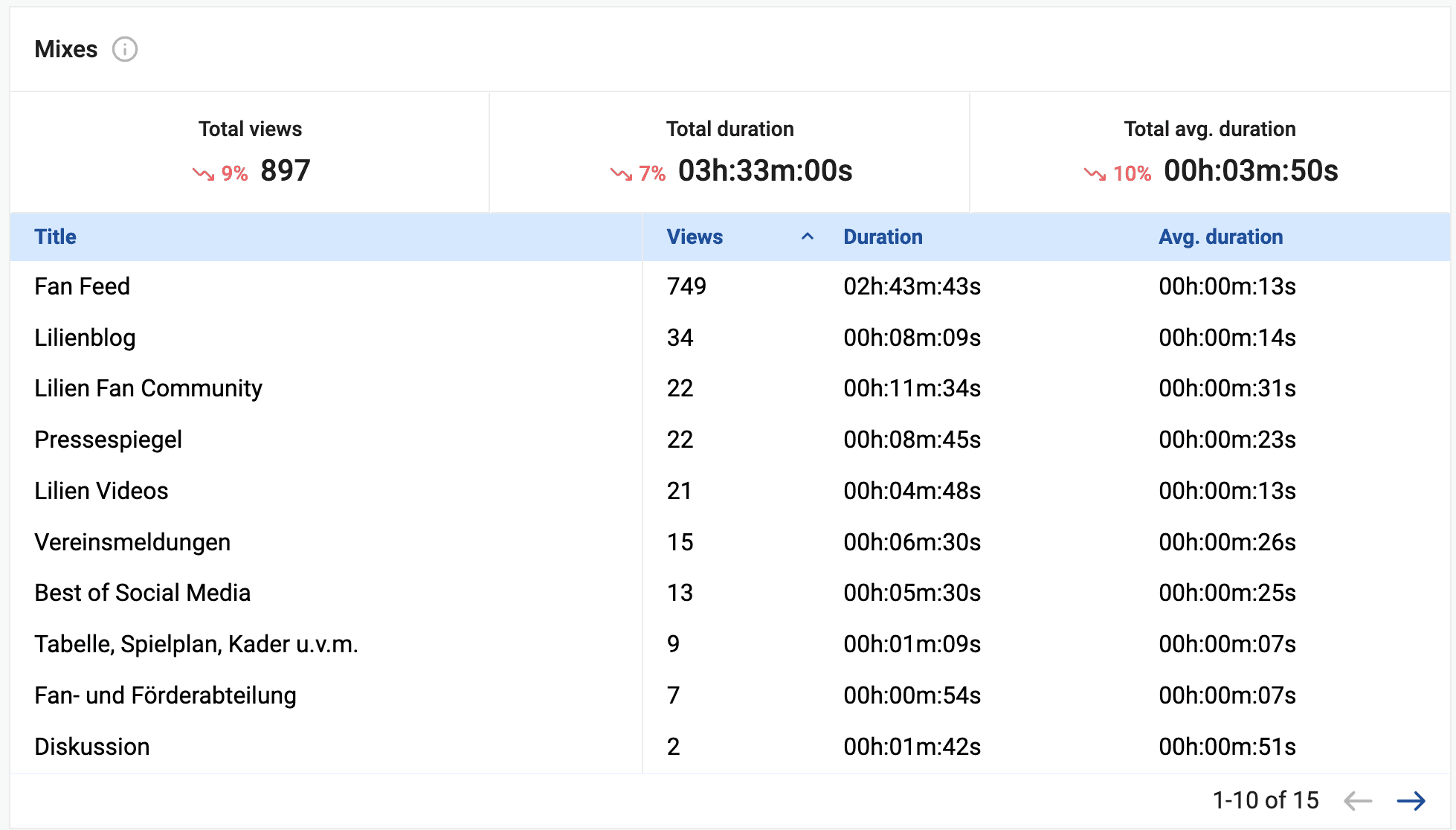
Erhalten Sie Einblicke in das Nutzerengagement mit Mixen. Dieser Bereich umfasst:
Die Anzahl der Male, die ein Mix im ausgewählten Zeitraum geöffnet wurde.
Die durchschnittliche Zeit, die Nutzer in einem Mix über die mobile App oder Web-App verbracht haben.
Mix-Titel und der zugehörige Kanal, in dem der Mix erstellt wurde.
Die durchschnittlich verbrachte Zeit in einem Mix wird berechnet als Gesamtdauer geteilt durch die Gesamtzahl der Aufrufe.
Analyse von Push-Benachrichtigungen
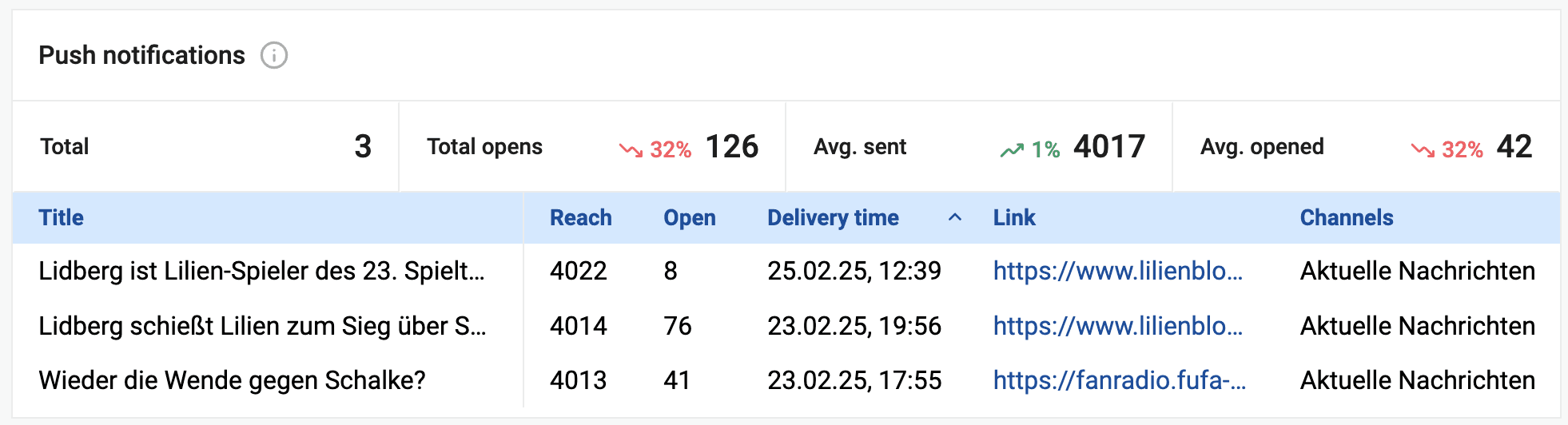
Analysieren Sie die Effektivität von Push-Benachrichtigungen, die an Nutzer gesendet wurden. Die Erkenntnisse umfassen:
Gesamtzahl der im ausgewählten Zeitraum gesendeten Push-Benachrichtigungen.
Gesamte Öffnungen, durchschnittlich gesendete und durchschnittliche Öffnungsraten.
Die Reichweite einzelner Push-Benachrichtigungen.
Häufigkeit, mit der eine Push-Benachrichtigung geöffnet wurde.
Analyse von In-App-Benachrichtigungen

Messen Sie die Wirkung von In-App-Benachrichtigungen anhand wichtiger Datenpunkte:
Gesamtzahl der im ausgewählten Zeitraum gesendeten In-App-Benachrichtigungen.
Gesamte Öffnungen, durchschnittlich gesendete und durchschnittliche Öffnungsraten.
Die Reichweite einzelner In-App-Benachrichtigungen.
Häufigkeit, mit der eine In-App-Benachrichtigung geöffnet wurde.
Aktive vs. engagierte Nutzer in der tchop-Analyse
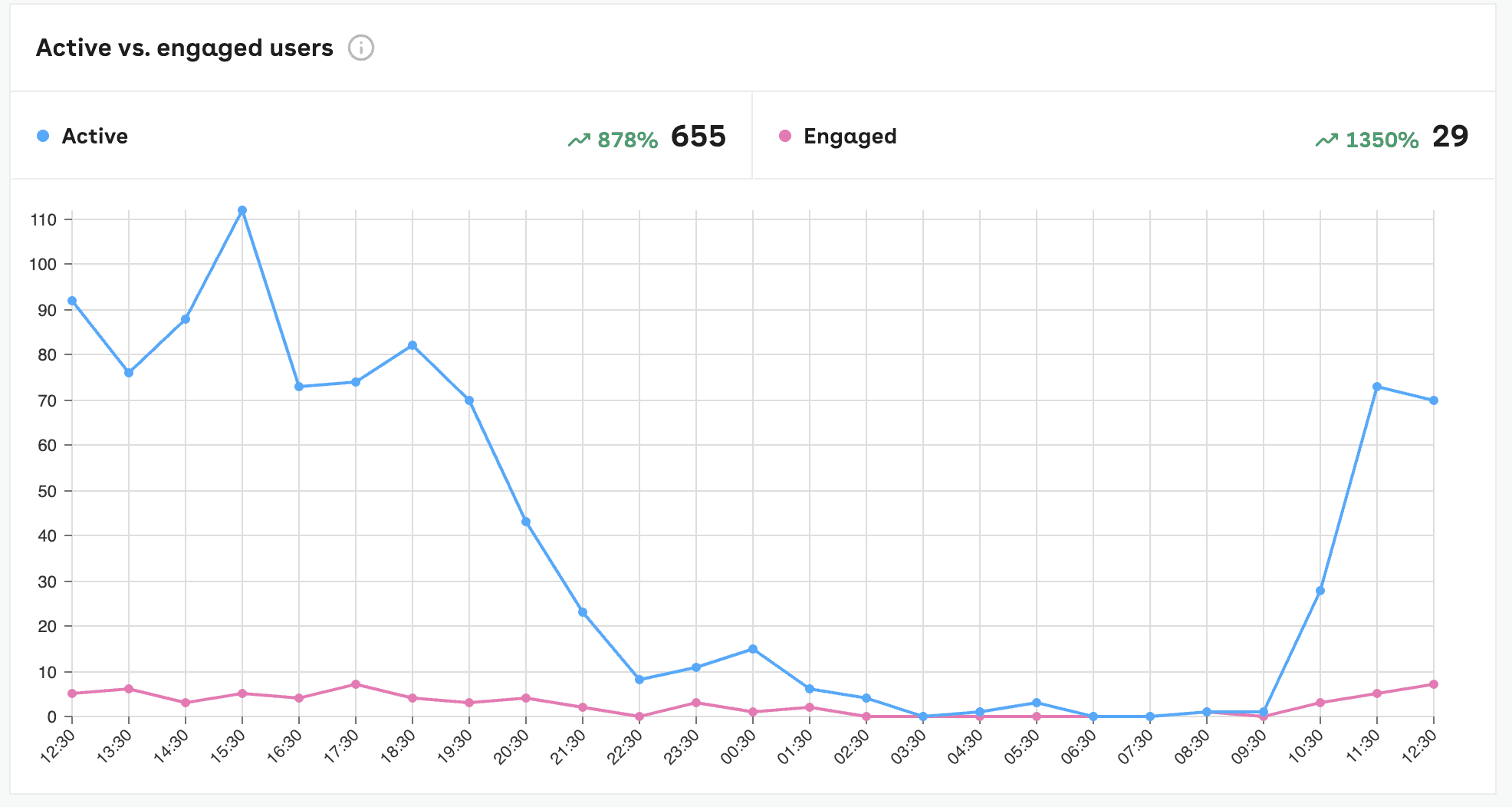
Das Verständnis des Nutzerverhaltens ist entscheidend für die Optimierung des Engagements und der Content-Strategie. Das Diagramm Aktive vs. engagierte Nutzer in der tchop-Analyse liefert Erkenntnisse darüber, wie viele Nutzer in einem bestimmten Zeitraum auf verschiedenen Plattformen aktiv und wie viele engagiert waren.
Wichtige Erkenntnisse
Anzahl aktiver Nutzer im ausgewählten Zeitraum.
Anzahl engagierter Nutzer im ausgewählten Zeitraum.
Aktive Nutzer
Aktive Nutzer sind diejenigen, die die App (mobil oder Web) mindestens einmal im festgelegten Zeitraum geöffnet haben. Wenn Ihre App einen freien Zugang ohne Anmeldung ermöglicht, können Sie auch das Tracking für aktive vs. engagierte Demo-Nutzer aktivieren.
Engagierte Nutzer
Engagierte Nutzer sind diejenigen, die mindestens eine der folgenden Aktivitäten in der Web-App oder mobilen App durchgeführt haben:
Einen Beitrag kommentieren
Auf einen Kommentar antworten
Einen Kommentar liken
Auf einen Beitrag reagieren
Einen Beitrag teilen (Klick auf den Teilen-Button)
Einen Beitrag in einen Chat weiterleiten (Klick auf den Weiterleiten-Button)
👉🏼 Wenn Ihre App einen freien Zugang ohne Anmeldung ermöglicht, können Sie auch das Tracking für aktive vs. engagierte Demo-Nutzer aktivieren.
Nutzer-Trichter (Funnel) für angemeldete Nutzer
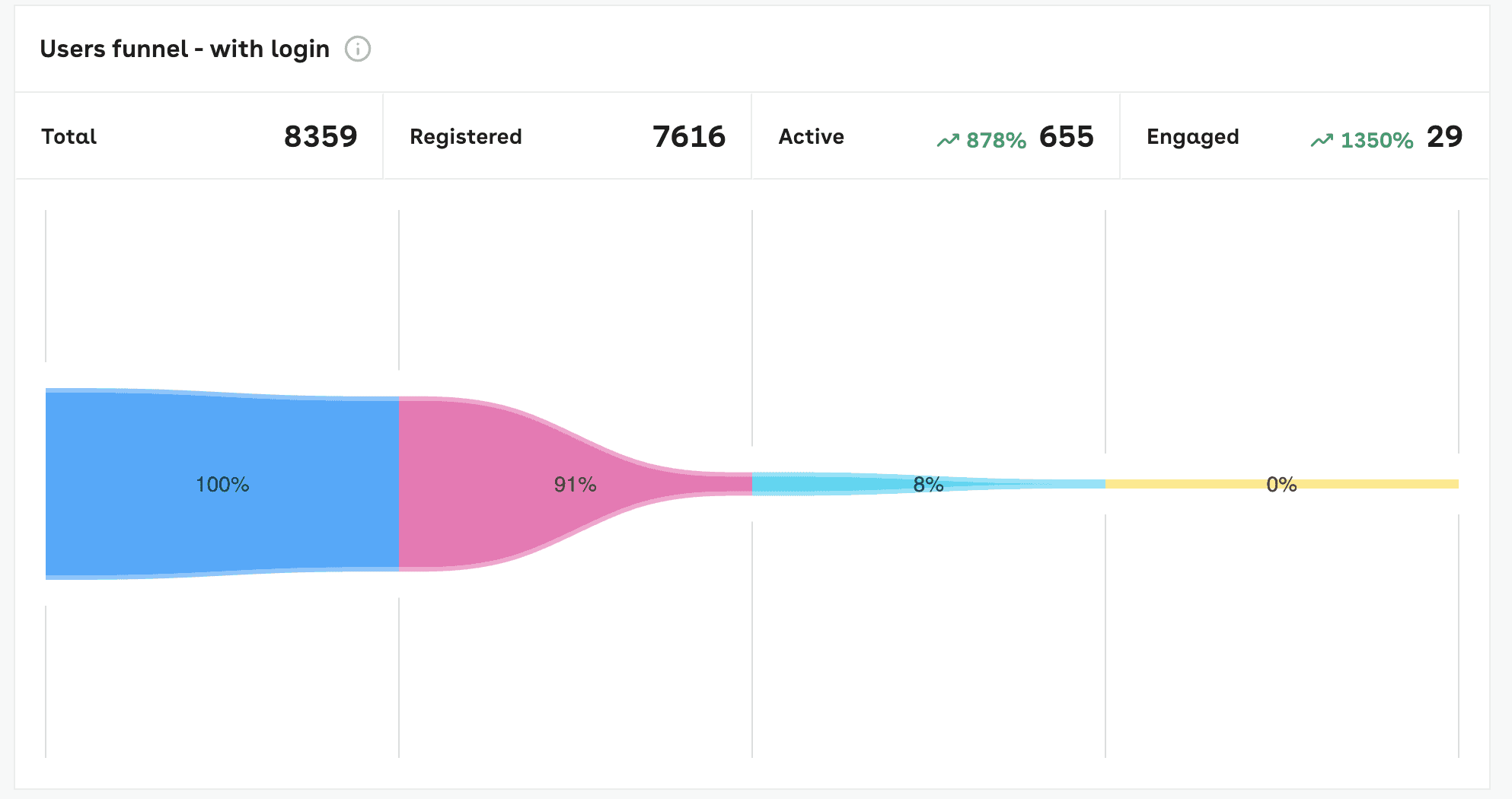
Dieses Diagramm veranschaulicht die User Journey in einem strukturierten Trichter und zeigt, wie sich Nutzer durch verschiedene Engagement-Phasen bewegen. Es gibt drei mögliche Versionen des Nutzer-Trichters:
Nutzer gesamt kann wie folgt definiert werden:
Die Gesamtzahl der bis heute zur Organisation hinzugefügten Nutzer.
Die Gesamtzahl der Nutzer, die der Organisation im ausgewählten Zeitraum hinzugefügt wurden (in diesem Fall wären registrierte Nutzer identisch mit den Nutzern gesamt).
Eine feste Zahl, die über die Konfiguration definiert wird.
Registrierte Nutzer – Die Anzahl der Nutzer, die den Registrierungsprozess abgeschlossen haben.
Aktive Nutzer – Ausgehend von den registrierten Nutzern zeigt diese Kennzahl diejenigen, die die App mindestens einmal geöffnet haben.
Engagierte Nutzer – Ausgehend von den aktiven Nutzern erfasst diese Kennzahl diejenigen, die im ausgewählten Zeitraum mindestens eine Engagement-Aktivität durchgeführt haben, wie zum Beispiel:
Auf eine Karte reagieren
Kommentieren oder antworten
Einen Kommentar oder eine Antwort liken
Inhalte aus den Apps teilen oder weiterleiten
Zusätzlich können Sie, falls Ihre App einen freien Zugang ohne erforderliche Anmeldung ermöglicht, auch ein Nutzer-Trichter-Diagramm für Demo-Nutzer aktivieren.
Durch die Analyse dieser Kennzahlen können Organisationen das Nutzerverhalten besser verstehen und datengestützte Maßnahmen ergreifen, um Engagement und Bindung zu verbessern.
Nutzer-Interaktion
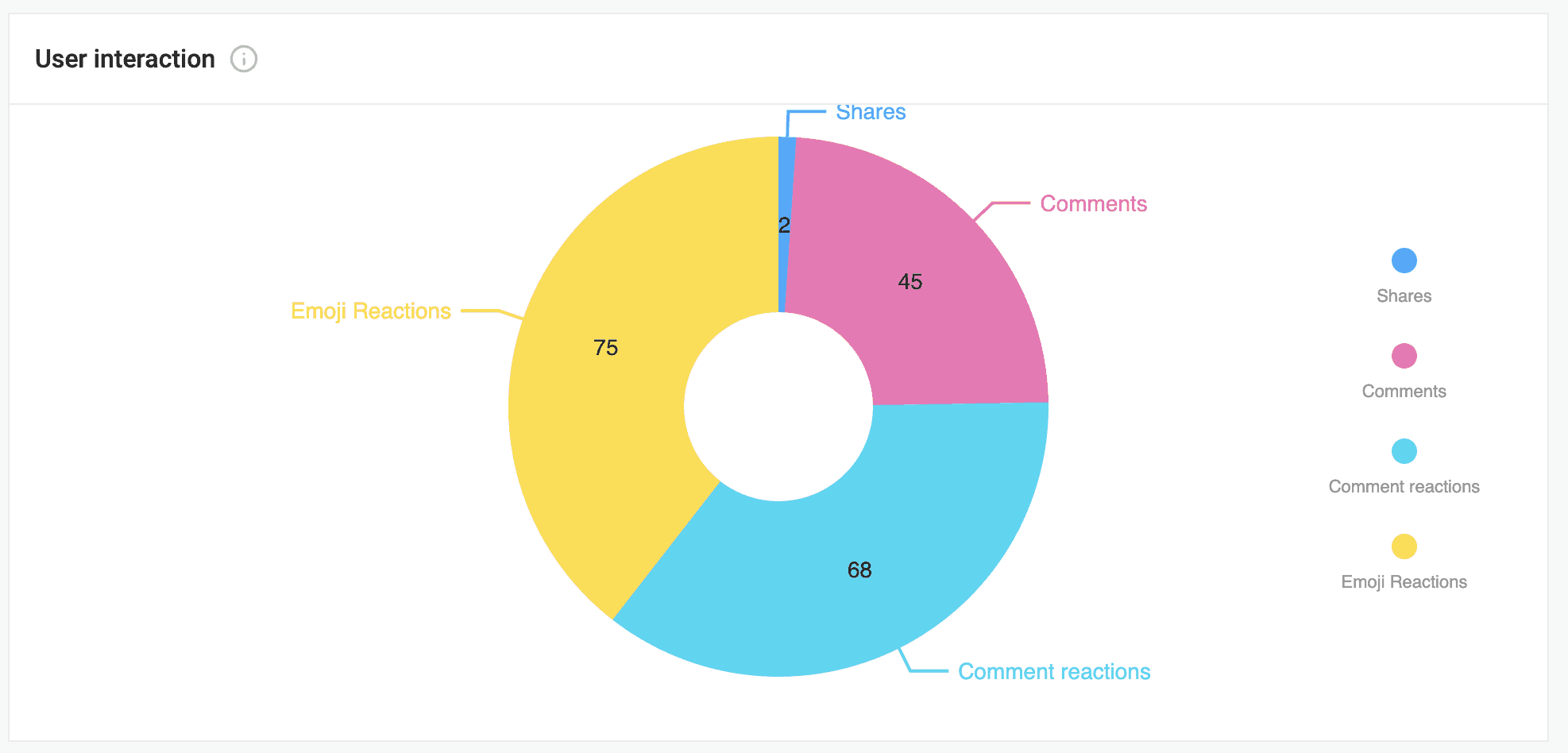
Dieses Diagramm schlüsselt die verschiedenen Arten des Nutzerengagements auf und erfasst die Anzahl der Nutzer, die Inhalte gepostet, reagiert, kommentiert, Kommentare geliked oder Inhalte geteilt haben. Wichtige Details sind unter anderem:
Gesamtzahl der Reaktionen auf Karten im ausgewählten Zeitraum.
Gesamtzahl der Kommentare/Antworten auf Karten im ausgewählten Zeitraum.
Gesamtzahl der Likes für Kommentare/Antworten im ausgewählten Zeitraum.
Gesamtzahl der geteilten/weitergeleiteten Karten im ausgewählten Zeitraum.
Nutzerrollen
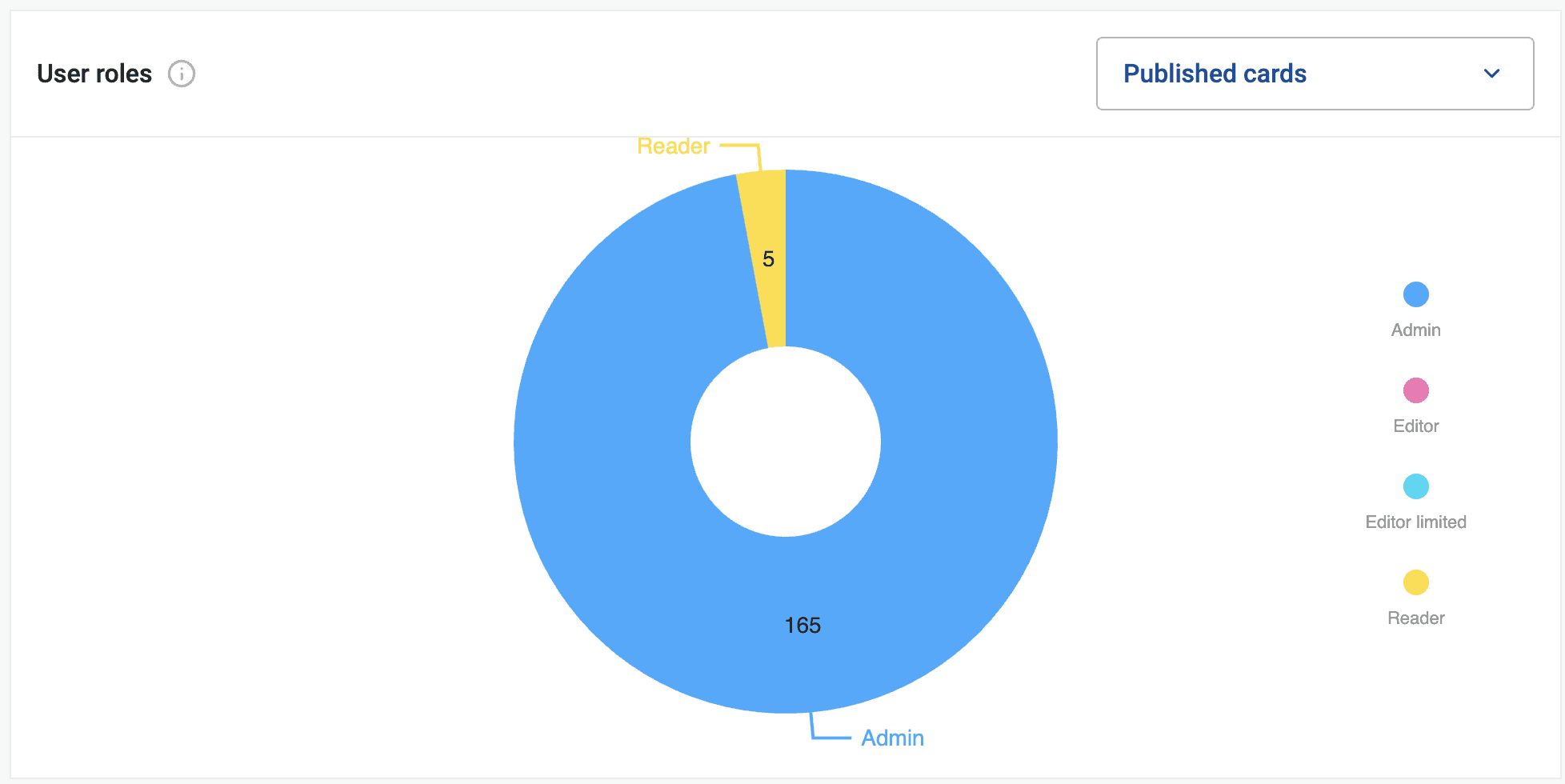
Dieses Diagramm zeigt die Leistung von Inhalten unterschiedlicher Nutzerrollen. Es enthält Daten über die Menge der veröffentlichten Inhalte, die Gesamtzahl der erhaltenen Aufrufe, die durchschnittlichen Aufrufe pro Beitrag, das gesamte Engagement (Likes, Kommentare, Likes für Kommentare und geteilte Inhalte) sowie das durchschnittliche Engagement auf den von der jeweiligen Nutzerrolle erstellten Karten im ausgewählten Zeitraum.
Sitzungsdauer
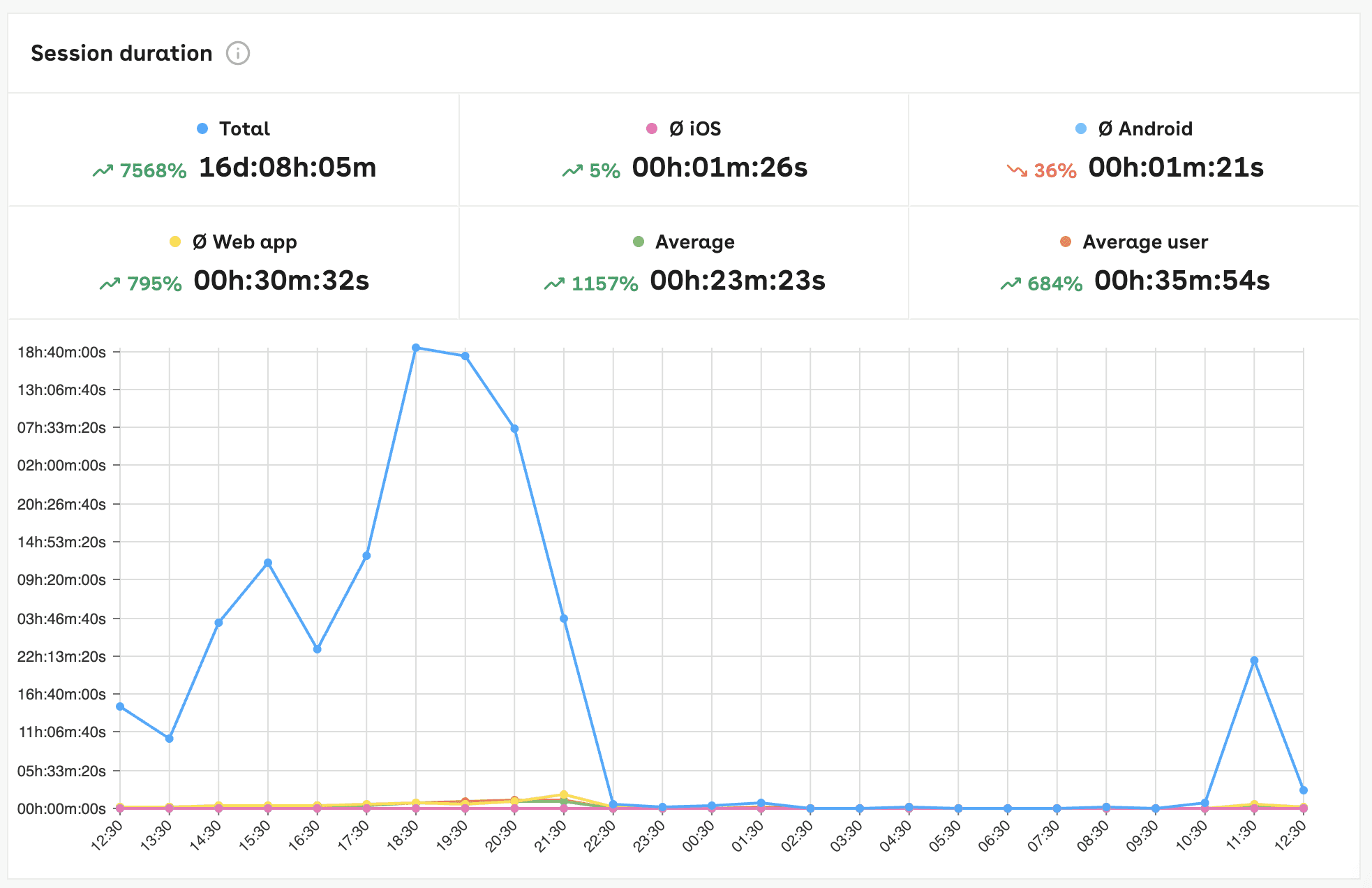
Dieses Diagramm erfasst die Gesamt- und Durchschnittszeit pro Sitzung, die Nutzer im angegebenen Zeitraum in den Apps verbracht haben.
Sitzungsdauer gesamt ist die Summe aller Sitzungsdauern aus Android, iOS und Web-Apps pro Tag.
Durchschnittliche Sitzungsdauer berechnet sich aus der gesamten Sitzungsdauer pro Tag geteilt durch die Gesamtzahl der Sitzungs-IDs pro Tag.
Plattformspezifisches Engagement:
Android: Durchschnittliche Sitzungsdauer pro Tag für Android-Nutzer.
iOS: Durchschnittliche Sitzungsdauer pro Tag für iOS-Nutzer.
Web-App: Durchschnittliche Sitzungsdauer pro Tag für Web-Nutzer.
Durchschnittliche Sitzungsdauer gesamt über alle Plattformen hinweg berechnet sich aus der Summe aller Sitzungsdauern geteilt durch die gesamten Sitzungs-IDs des ausgewählten Zeitraums.
Sitzungen pro Tag
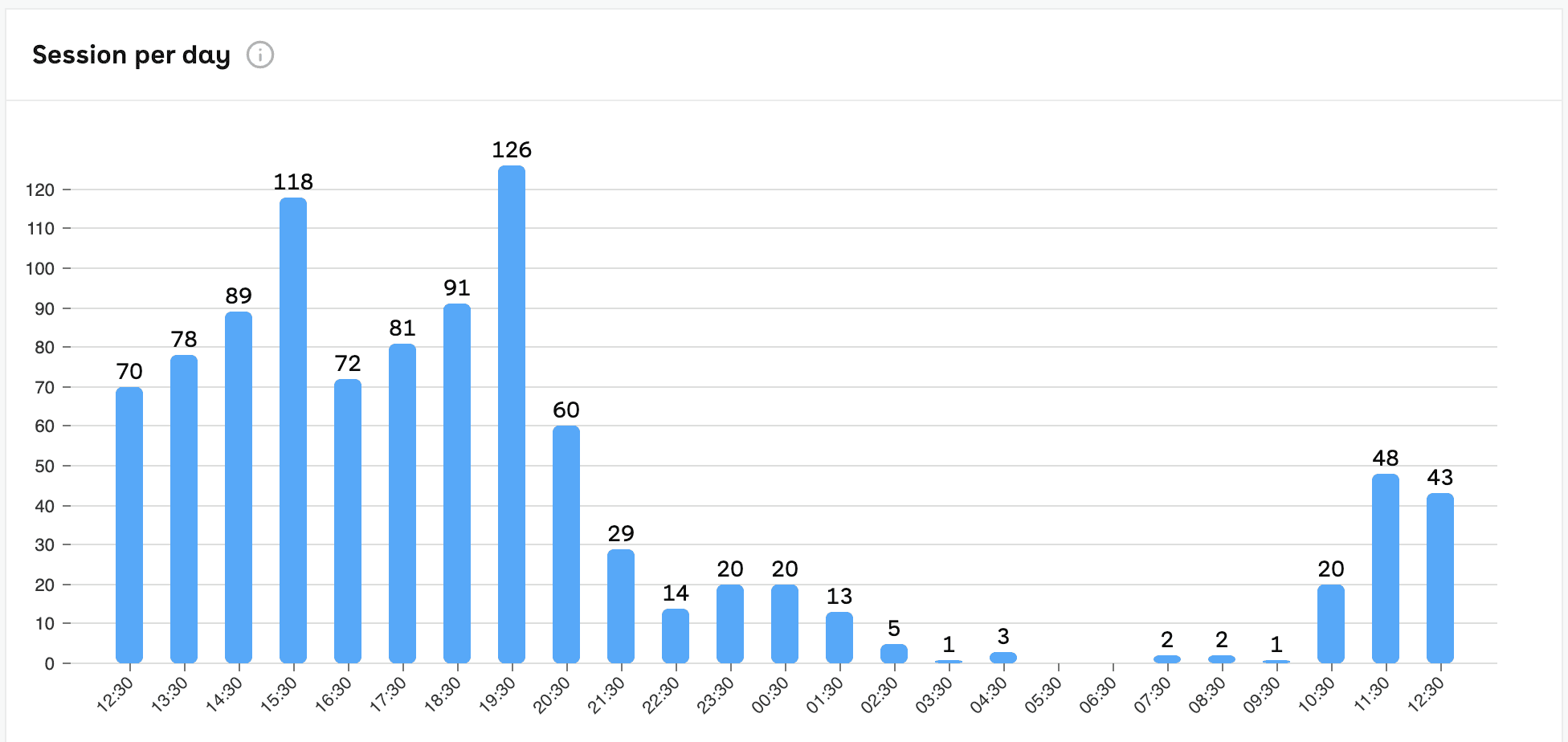
Dieses Diagramm erfasst die Gesamtzahl der Sitzungen pro Tag im angegebenen Zeitraum über alle Plattformen hinweg.
Sitzungen nach Wochentag
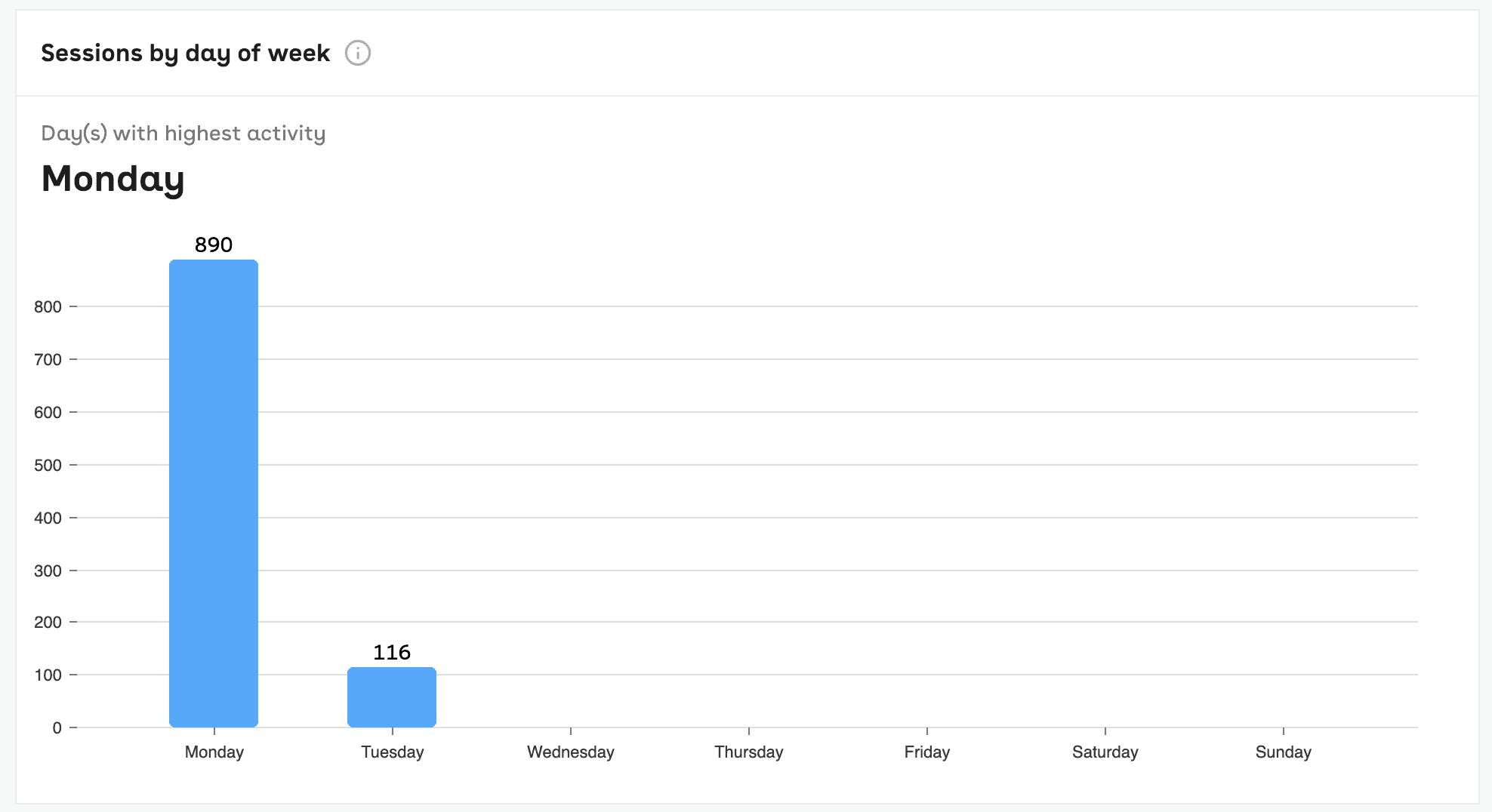
Dieses Diagramm veranschaulicht die Anzahl der Sitzungen, die an jedem Wochentag im ausgewählten Zeitraum stattgefunden haben. Die Woche beginnt am Montag.
Sitzungen nach Tageszeit
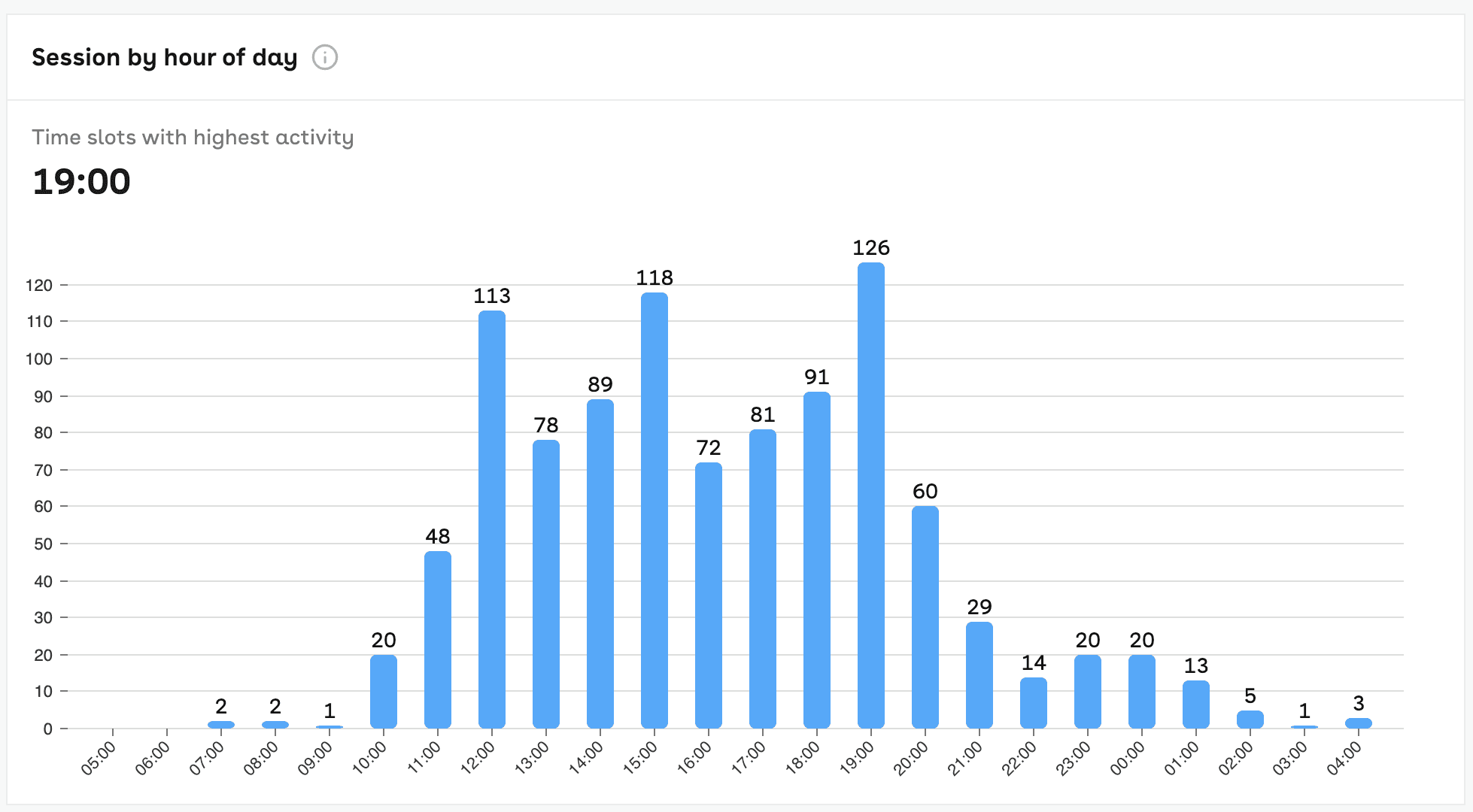
Dieses Diagramm erfasst die Anzahl der Sitzungen, die zu jeder Stunde des Tages im ausgewählten Zeitraum über alle Plattformen hinweg stattgefunden haben.
Aktive Nutzer pro Monat
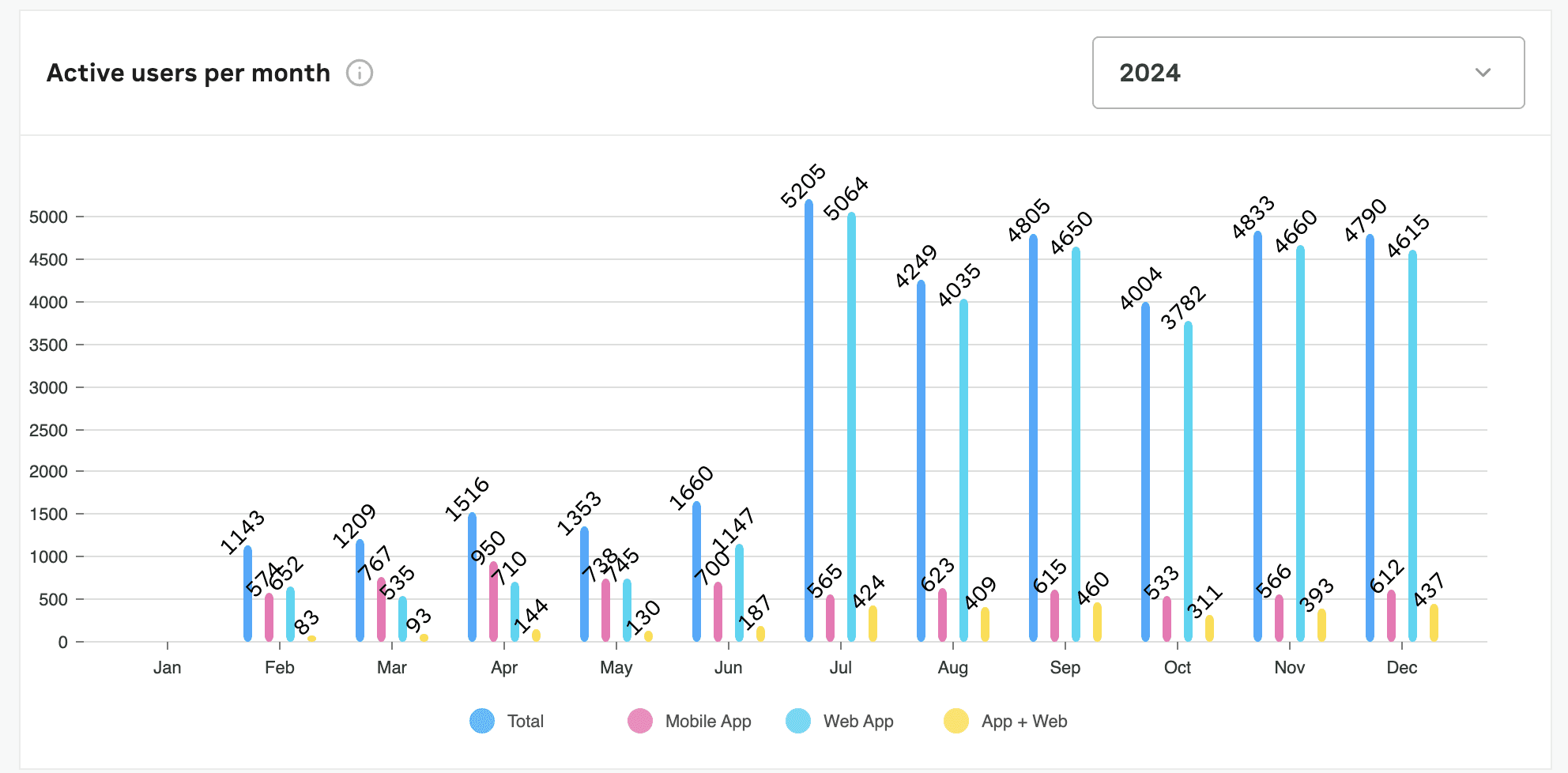
Dieses Diagramm zeigt die Anzahl der eindeutigen aktiven Nutzer für verschiedene Plattformen auf monatlicher Basis. Ein Nutzer kann auf mehreren Plattformen aktiv sein, sodass die Gesamtzahl der aktiven Nutzer gleich oder niedriger sein kann als die Summe der aktiven Nutzer über Android, iOS und die Web-App hinweg. Die Daten umfassen:
Eindeutige aktive Nutzer gesamt über alle Plattformen hinweg.
Eindeutige aktive Nutzer auf Mobilgeräten (Android und iOS kombiniert).
Eindeutige active Nutzer auf der Web-App.
Eindeutige aktive Nutzer sowohl auf Mobilgeräten als auch im Web innerhalb eines bestimmten Monats.
An-/Abmeldung
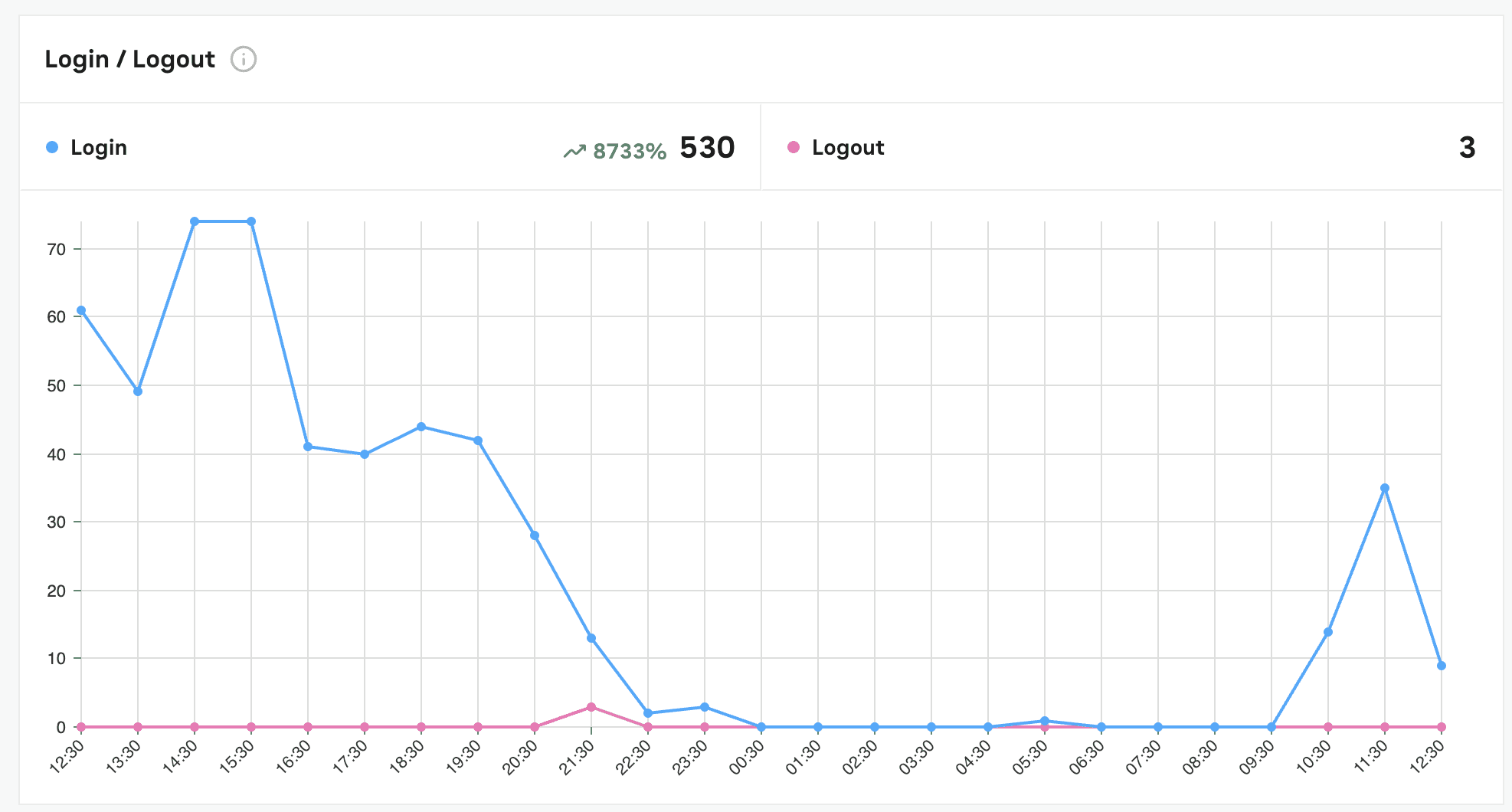
Anzahl der Nutzer, die sich an den angegebenen Tagen über Android, iOS und Web-App an- oder abgemeldet haben.
Installation/Deinstallation
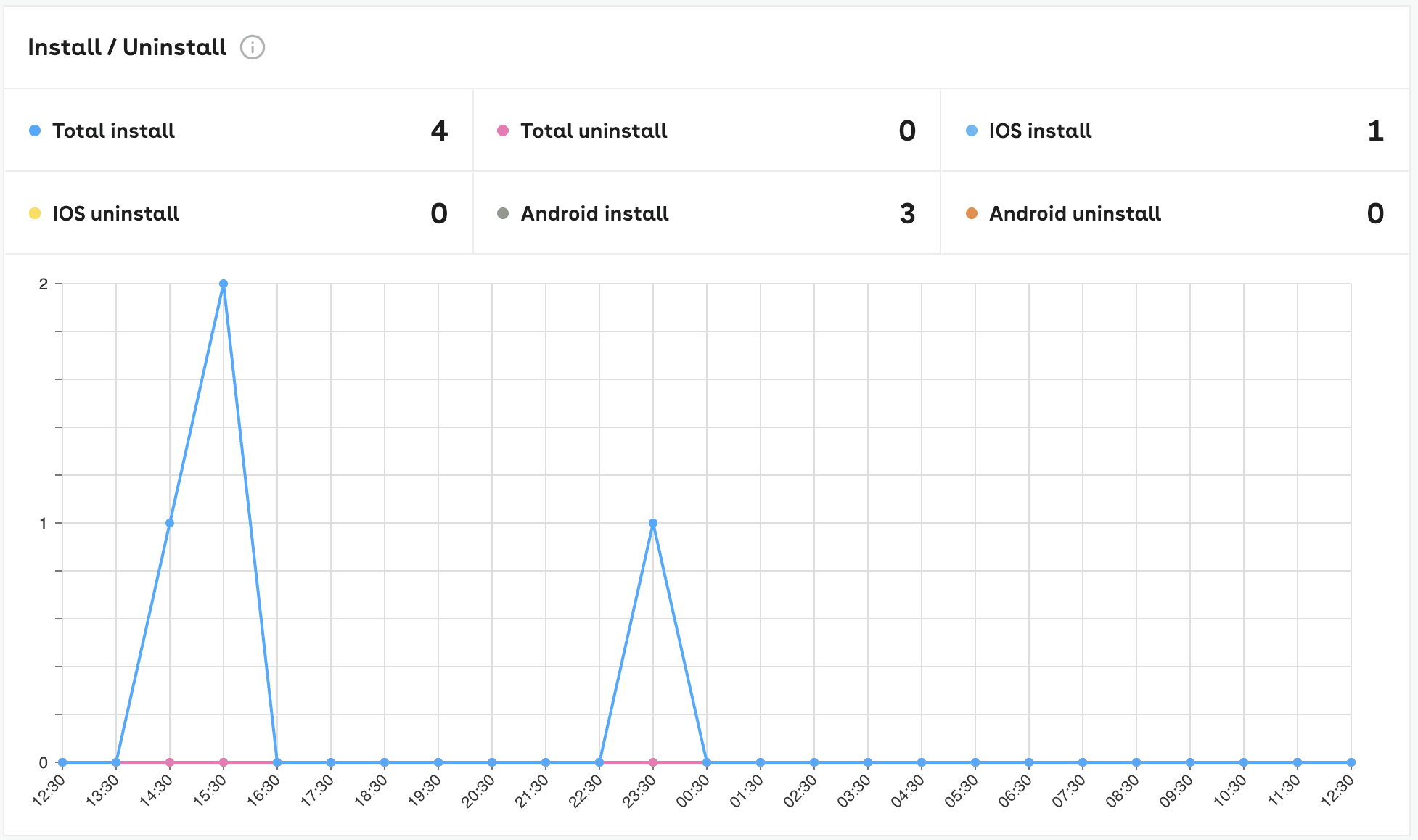
Anzahl der Nutzer, die die App an bestimmten Tagen installiert oder deinstalliert haben.
Dieser Bereich erfasst die Anzahl der Nutzer, die die App an bestimmten Tagen installiert oder deinstalliert haben. Die Daten umfassen:
Installationen und Deinstallationen gesamt im ausgewählten Zeitraum.
Android-Installationen und -Deinstallationen separat erfasst.
iOS-Installationen und -Deinstallationen separat erfasst.
Quellen der Datenerfassung

tchop erfasst Daten über verschiedene Quellen. Der Großteil der Daten wird im Backend erfasst, aber einige Datenpunkte, wie z. B. Aufrufe, werden aufseiten der App oder Web-App getrackt. Das folgende Diagramm skizziert die verschiedenen Informationsquellen.
Glossar der erfassten Daten
Backend
Entität | Parameter | Beschreibung |
|---|---|---|
Org. | Org.-ID | Es ist eine eindeutige alphanumerische ID, die eine Organisation definiert. Eine App und Web-App wird immer auf Organisationsebene erstellt |
Kanal | Org.-ID | Ein Kanal kann nur zu 1 Organisation gehören. |
Kanal-ID | Es ist eine eindeutige Nummer, die den Kanal definiert. | |
Kanalname | Es ist der Name des Kanals > er kann geändert werden | |
Mix | Kanal-ID | Ein Mix kann nur zu 1 Kanal gehören. |
Mix-ID | Es ist eine eindeutige Nummer, die den Mix definiert. | |
Mix-Titel | Es ist der Name des Mixes > er kann geändert werden | |
Veröffentlichungszeitstempel | Er definiert, wann der Mix veröffentlicht wurde. Der Nutzer kann die Veröffentlichung des Mixes rückgängig machen, wodurch die Veröffentlichungszeit des Mixes auf „null“ gesetzt wird. | |
Karten/Beiträge | Mix-ID | Eine Karte gehört immer zu Mixen. Im schreibgeschützten Fall kann dieselbe Karte zu mehreren Mixen gehören, in allen anderen Fällen gehört eine Karte immer zu 1 Mix |
Karten-ID | Es ist eine eindeutige ID, die jeder Karte zugewiesen wird | |
Kartentitel | Titel des Inhalts. Folgendes wird hier als Titel angezeigt: - Text / Bild / Audio / Video / PDF: Überschrift - Artikel/Beitrag: Titel - Social: Inhalt - Thread: Thread-Titel Wenn das genannte Feld leer ist: Bitte verwenden Sie den unten genannten Kartentyp! | |
Kartentyp | Es ist der Typ der Karte. tchop hat 9 Kartentypen: - Text, Bild, Video, Audio, PDF, Beitrag, Artikel, Social, Thread. | |
Veröffentlichungszeitstempel | Er definiert, wann die Karte veröffentlicht wurde. Der Nutzer kann die Veröffentlichung der Karte rückgängig machen, wodurch die Veröffentlichungszeit der Karte auf „null“ gesetzt wird. Beachten Sie, dass die Karte selbst im veröffentlichten Zustand nur dann als veröffentlichte Karte gezählt werden kann, wenn auch der Mix, zu dem die Karte gehört, veröffentlicht ist. | |
Push gesendet (Ja/Nein) | Ob die Karte per Deeplink mit einer Push-Benachrichtigung verknüpft war | |
Benachrichtigung | Org.-ID | Eine Benachrichtigung wird der Organisation nur zugewiesen, wenn die Benachrichtigung auf Organisationsebene ausgelöst wird |
Kanal-ID | Wenn die Benachrichtigung auf Kanalebene gesendet wird > sie wird dem Kanal zugewiesen. Wenn die Benachrichtigung auf Organisationsebene gesendet wird, ist die Kanal-ID null Wenn die Kanal-ID null ist > sollten wir die Benachrichtigung nur einmal anzeigen, unabhängig davon, welcher Kanalfilter angewendet wird. | |
Benachrichtigungs-ID | Es ist die eindeutige ID, die der Benachrichtigung zugewiesen wird | |
Benachrichtigungstitel | Es ist der Titel der Benachrichtigung - Pflichtfeld | |
Benachrichtigungsbeschreibung | Es ist die Beschreibung der Benachrichtigung - Pflichtfeld | |
Benachrichtigungstyp | Es ist der Typ der Benachrichtigung > In-App oder Push | |
Zustellungszeitstempel | Es ist der Zustellungs- oder Veröffentlichungszeitpunkt der Benachrichtigung. Einmal zugestellt, kann die Benachrichtigung nur gelöscht, aber nicht mehr offline genommen werden. | |
Reaktion | Karten-ID | Eine Reaktion gehört immer zu einer Karte |
Reaktions-ID | Es ist die eindeutige ID, die jeder Reaktion zugewiesen wird | |
Reaktionstyp | Er definiert den Typ der Reaktion: Like, Love, Haha, Wow, Sad, Angry | |
Veröffentlichungszeitstempel | Er definiert, wann die Reaktion veröffentlicht wurde. Der Nutzer kann die Reaktion auch wieder entfernen > in diesem Fall sollte die Reaktion als „-1“ markiert werden. | |
Plattformtyp | Er definiert, von welcher Plattform die Reaktion gesendet wurde > Android, iOS und Web-App | |
Nutzer-ID (#) | Er definiert die Nutzer-ID (#) des Nutzers, der die Reaktion gepostet hat. Verwenden Sie diese Bibliothek, um Nutzer-IDs zu hashen: https://www.npmjs.com/package/uuid-by-string | |
Kommentar | Karten-ID | Ein Kommentar gehört immer zu einer Karte |
Kommentar-ID | Es ist die eindeutige ID, die jedem Kommentar zugewiesen wird | |
Veröffentlichungszeitstempel | Er definiert, wann der Kommentar veröffentlicht wurde. Der Nutzer kann den Kommentar auch löschen > in diesem Fall sollte der Kommentar als „-1“ markiert werden. | |
Plattformtyp | Er definiert, von welcher Plattform die Reaktion gesendet wurde > Android, iOS und Web-App. Der Nutzer kann Kommentare auch über das Backend posten > wir sollten den Kommentar aus dem Backend in der Gesamtzahl berücksichtigen, ihn jedoch ignorieren, wenn der Nutzer nach Plattform filtert | |
Nutzer-ID (#) | Er definiert die Nutzer-ID (#) des Nutzers, der den Kommentar gepostet hat | |
Antwort auf Kommentar | Kommentar-ID | Eine Antwort auf einen Kommentar gehört immer zu einem Kommentar |
Antwort-ID | Es ist die eindeutige ID, die jeder Antwort zugewiesen wird | |
Veröffentlichungszeitstempel | Er definiert, wann die Antwort veröffentlicht wurde. Der Nutzer kann die Antwort auch löschen > in diesem Fall sollte die Antwort als „-1“ markiert werden. | |
Plattformtyp | Er definiert, von welcher Plattform die Reaktion gesendet wurde > Android, iOS und Web-App. Der Nutzer kann eine Antwort auch über das Backend posten > wir sollten die Antwort aus dem Backend in der Gesamtzahl berücksichtigen, sie jedoch ignorieren, wenn der Nutzer nach Plattform filtert | |
Nutzer-ID (#) | Er definiert die Nutzer-ID (#) des Nutzers, der die Antwort gepostet hat | |
Like auf Kommentar | Kommentar-ID | Ein Like für einen Kommentar kann zu einem Kommentar gehören |
Antwort-ID | Ein Like kann auch zu einer Antwort gehören | |
Like-ID | Es ist die eindeutige ID, die jedem Like zugewiesen wird | |
Veröffentlichungszeitstempel | Er definiert, wann das Like veröffentlicht wurde. Der Nutzer kann die Antwort auch löschen > in diesem Fall sollte die Antwort als „-1“ markiert werden. | |
Plattformtyp | Er definiert, von welcher Plattform die Reaktion gesendet wurde > Android, iOS und Web-App. Der Nutzer kann eine Antwort auch über das Backend posten > wir sollten die Antwort aus dem Backend in der Gesamtzahl berücksichtigen, sie jedoch ignorieren, wenn der Nutzer nach Plattform filtert | |
Nutzer-ID (#) | Er definiert die Nutzer-ID (#) des Nutzers, der die Antwort gepostet hat | |
Nutzer | Kanal-ID | Jeder Nutzer gehört zu 1 oder mehr Kanälen |
Nutzer-ID (#) | Es ist eine eindeutige ID, die jedem Nutzer in der tchop-Datenbank zugewiesen wird | |
Zeitstempel Nutzer hinzugefügt | Datum und Uhrzeit, an dem der Nutzer zur tchop-Datenbank hinzugefügt wurde | |
Zeitstempel Nutzer registriert | Datum und Uhrzeit, an dem der Nutzer registriert wurde oder zum ersten Mal aktiv war | |
Nutzer-Sitzung | Nutzer-ID (#) | Jede Sitzungs-ID gehört zu einem einzelnen Nutzer |
Sitzungs-ID | Es ist die eindeutige ID, die jeder Sitzung zugewiesen wird. Eine Sitzung wird ausgelöst, wenn eine Nutzer-ID nach einer Pause von 30 Minuten eine neue API-Anfrage stellt | |
Sitzungszeitstempel | Datum und Uhrzeit, an dem die Sitzung ausgelöst wurde | |
Plattformtyp | Gibt an, ob die Sitzung von Android, iOS oder Web-App ausgelöst wurde | |
Standort der Sitzung | Ort der Sitzung, von dem aus sie ausgelöst wurde | |
Nutzer-Login/-Logout | Nutzer-ID (#) | Login- und Logout-ID gehören zu einem einzelnen Nutzer |
Login-ID | Eine eindeutige ID, die zugewiesen wird, wenn sich der Nutzer anmeldet. Eine Login-ID wird jedes Mal ausgelöst, wenn eine Nutzer-ID eine Login-Anfrage stellt | |
Login-Zeitstempel | Datum und Uhrzeit, an dem der Login angefordert wurde | |
Plattformtyp | Gibt an, ob die Login-/Logout-Anfrage von Android, iOS oder Web-App ausgelöst wurde | |
Logout-ID | Eine eindeutige ID, die zugewiesen wird, wenn sich der Nutzer abmeldet. Eine Logout-ID wird jedes Mal ausgelöst, wenn eine Nutzer-ID eine Logout-Anfrage stellt | |
Logout-Zeitstempel | Datum und Uhrzeit, an dem der Logout angefordert wurde |
Mobile App
Entität | Parameter | Beschreibung |
|---|---|---|
Kartenaufrufe | Karten-ID | Jeder Aufruf gehört zu einer Karten-ID (Daten müssen aus dem Backend zugeordnet werden) |
Aufruf-ID | Es ist eine eindeutige Kennung für jede Aufrufanfrage. Eine Aufruf-ID wird angefordert, wenn ein Nutzer die folgende Aktivität auf dem Mobilgerät durchführt: - Wenn die Detailansicht/Webansicht der Karte von einer beliebigen Stelle in der App geöffnet wird (Newsfeed, horizontales Modul, Mix-1-Feed, Mix-2-Feed, angepinnter Mix, Chat, Benachrichtigung) (Text, Bild, Galerie, Video, Audio, PDF, Artikel, Beitrag, Social) - Wenn eine Mediendatei von einer beliebigen Stelle in der App geöffnet oder abgespielt wird (Bild, Galerie, PDF, Audio, Video) - Wenn der Kommentarbildschirm (Thread) von einer beliebigen Stelle in der App geöffnet wird | |
Zeitstempel des Aufrufs | Datum und Uhrzeit, an dem der Aufruf ausgelöst wurde | |
Plattformtyp | Gibt an, von welcher Plattform der Aufruf ausgelöst wurde > Android oder iOS | |
Karten-Teilungen | Karten-ID | Jedes Teilen gehört zu einer einzelnen Karten-ID (Daten müssen aus dem Backend zugeordnet werden) |
Teilungs-ID | Es ist eine eindeutige Kennung für jede Teilen-Anfrage. Eine Teilen-ID wird ausgelöst, wenn der Nutzer auf den „Teilen“-Button klickt, der auf jeder Karte an beliebiger Stelle in der App verfügbar ist. Das Teilen ist eine Option, mit der Karten über die systemeigene Teilen-Erweiterung in Apps von Drittanbietern wie Telegram, WhatsApp usw. geteilt werden. | |
Teilungs-Zeitstempel | Datum und Uhrzeit, an dem das Teilen ausgelöst wurde | |
Plattformtyp | Gibt an, von welcher Plattform das Teilen ausgelöst wurde > Android oder iOS | |
Nutzer-ID (#) | Jedes Teilen wird durch eine Nutzer-ID ausgelöst (Daten müssen aus dem Backend zugeordnet werden) | |
Karten-Weiterleitung | Karten-ID | Jede Weiterleitung gehört zu einer einzelnen Karten-ID (Daten müssen aus dem Backend zugeordnet werden) |
Weiterleitungs-ID | Es ist eine eindeutige Kennung für jede Weiterleitungsanfrage. Eine Weiterleitungs-ID wird ausgelöst, wenn der Nutzer auf den „Weiterleiten“-Button klickt, der auf jeder Karte an einer beliebigen Stelle in der App verfügbar ist, wenn in der App ein Chat verfügbar ist. Weiterleiten ist die Funktion, mit der Karten in den Chat weitergeleitet werden. | |
Weiterleitungs-Zeitstempel | Datum und Uhrzeit, an dem die Weiterleitungsanfrage ausgelöst wurde | |
Plattformtyp | Gibt an, von welcher Plattform das Teilen ausgelöst wurde > Android oder iOS | |
Nutzer-ID (#) | Jedes Teilen wird durch eine Nutzer-ID ausgelöst (Daten müssen aus dem Backend zugeordnet werden) | |
Benachrichtigungsaufrufe | Benachrichtigungs-ID | Jeder Benachrichtigungsaufruf gehört zu einer Benachrichtigungs-ID (Daten müssen aus dem Backend zugeordnet werden) |
Aufruf-ID | Es ist eine eindeutige Kennung für jede Aufrufanfrage. Ein Benachrichtigungsaufruf wird ausgelöst, wenn: Push-Benachrichtigung: - der Nutzer die Benachrichtigung per Push von außerhalb der App geöffnet hat - der Nutzer die Benachrichtigung über den Benachrichtigungsbildschirm von innerhalb der App geöffnet hat In-App-Nachricht: - der Nutzer in der In-App-Nachricht auf „X“ geklickt hat - der Nutzer auf den Button in der In-App-Nachricht geklickt hat Hinweis: Kommentar-Benachrichtigungen sollten hier nicht mitgezählt werden. Es geht nur um Push-Benachrichtigungen und In-App-Nachrichten, die manuell von unserem Backend aus ausgelöst werden | |
Zeitstempel des Aufrufs | Datum und Uhrzeit, an dem der Aufruf ausgelöst wurde | |
Plattformtyp | Gibt an, von welcher Plattform der Aufruf ausgelöst wurde > Android oder iOS | |
Engagement | Kanal-ID | Jede Sitzung gehört zum Kanal (wird benötigt, um Daten aus dem Backend zuzuordnen) - wir müssen die Sitzung hier nicht mit Nutzern verknüpfen |
Sitzungs-ID | Es ist eine eindeutige Kennung für jede Sitzungsanfrage. Eine Sitzungs-ID wird ausgelöst, wenn der Nutzer die App kalt startet / die App von Grund auf neu startet. | |
Sitzungs-Zeitstempel | Datum und Uhrzeit, an dem die Sitzung ausgelöst wurde | |
Sitzungsdauer | Gesamtdauer der aktuellen Sitzung - sie gibt die Gesamtdauer der Sitzung von Anfang bis Ende an | |
Plattformtyp | Gibt an, von welcher Plattform die Sitzung ausgelöst wurde > Android oder iOS | |
Installation/Deinstallation | Org.-ID | Jede Installations-/Deinstallationsanfrage erfolgt auf Organisationsebene/App-Ebene (Daten müssen aus dem Backend zugeordnet werden) |
Installations-ID | Es ist eine eindeutige Kennung, die jeder Installationsanfrage zugewiesen wird. | |
Installations-Zeitstempel | Datum und Uhrzeit der Installationsanfrage | |
Deinstallations-ID | Es ist eine eindeutige Kennung, die jeder Deinstallationsanfrage zugewiesen wird. | |
Deinstallations-Zeitstempel | Datum und Uhrzeit der Deinstallationsanfrage | |
Plattformtyp | Gibt an, von welcher Plattform die Installations-/Deinstallationsanfrage ausgelöst wurde > Android oder iOS | |
Kanalaufrufe | Kanal-ID | Jeder Kanalaufruf gehört zu einem einzelnen Kanal (Daten müssen aus dem Backend zugeordnet werden) |
Aufruf-ID | Es ist eine eindeutige ID, die einer Aufrufanfrage zugewiesen wird. Ein Kanalaufruf wird ausgelöst, wenn: - Ein Nutzer in der App den Kanal wechselt - Ein Nutzer eine neue Sitzung startet > +1 wird dem Kanal hinzugefügt, der vom Nutzer in der App zuletzt geöffnet wurde | |
Zeitstempel des Aufrufs | Datum und Uhrzeit der Aufrufanfrage | |
Plattformtyp | Gibt an, von welcher Plattform die Kanalaufrufanfrage ausgelöst wurde > Android oder iOS | |
Mix-Aufrufe | Mix-ID | Jeder Mix-Aufruf gehört zu einem einzelnen Mix (Daten müssen aus dem Backend zugeordnet werden) |
Aufruf-ID | Es ist eine eindeutige ID, die einer Aufrufanfrage zugewiesen wird. Ein Mix-Aufruf wird ausgelöst, wenn der Nutzer den Mix-Feed öffnet von: - Horizontalem Mix-Modul - Mix 1 Reiter - Mix 2 Reiter - Angepinntem Mix (wenn der Nutzer auf den angepinnten Mix klickt > wird dies als 1 Aufruf gezählt) | |
Zeitstempel des Aufrufs | Datum und Uhrzeit der Aufrufanfrage | |
Plattformtyp | Gibt an, von welcher Plattform die Mix-Aufrufanfrage ausgelöst wurde > Android oder iOS | |
Dauer des Aufrufs | Gesamtdauer des Aufrufs. Sie gibt an, wie lange der Nutzer im Mix-Feed verweilt, seit der Aufruf ausgelöst wurde |
Web-App
Entität | Parameter | Beschreibung |
|---|---|---|
Kartenaufrufe | Karten-ID | Jeder Aufruf gehört zu einer Karten-ID (Daten müssen aus dem Backend zugeordnet werden) |
Aufruf-ID | Es ist eine eindeutige Kennung für jede Aufrufanfrage. Eine Aufruf-ID wird angefordert, wenn ein Nutzer die folgende Aktivität in Web-Apps durchführt: - Wenn die Detailansicht/Webansicht/Modalansicht der Karte von einer beliebigen Stelle in der App geöffnet wird (Newsfeed, horizontales Modul, Mix-1-Feed, Mix-2-Feed, angepinnter Mix, Chat, Benachrichtigung, linkes Seitenmodul, rechtes Seitenmodul, Header-Links, Einstellungsbildschirm, Footer-Links) (Text, Bild, Galerie, Video, Audio, PDF, Artikel, Beitrag, Social, Thread) - Wenn eine Mediendatei von einer beliebigen Stelle in der Web-App geöffnet oder abgespielt wird (Bild, Galerie, PDF, Audio, Video) - Wenn der Kommentarbildschirm (Thread) von einer beliebigen Stelle in der Web-App geöffnet wird | |
Zeitstempel des Aufrufs | Datum und Uhrzeit, an dem der Aufruf ausgelöst wurde | |
Karten-Teilungen | Karten-ID | Jedes Teilen gehört zu einer einzelnen Karten-ID (Daten müssen aus dem Backend zugeordnet werden) |
Teilungs-ID | Es ist eine eindeutige Kennung für jede Teilen-Anfrage. Eine Teilen-ID wird ausgelöst, wenn der Nutzer auf den Button „Link kopieren“ klickt, der auf jeder Karte über die Teilen-Option von einer beliebigen Stelle in der Web-App aus verfügbar ist. | |
Teilungs-Zeitstempel | Datum und Uhrzeit, an dem das Teilen ausgelöst wurde | |
Nutzer-ID (#) | Jedes Teilen wird durch eine Nutzer-ID ausgelöst (Daten müssen aus dem Backend zugeordnet werden) | |
Karten-Weiterleitung | Karten-ID | Jede Weiterleitung gehört zu einer einzelnen Karten-ID (Daten müssen aus dem Backend zugeordnet werden) |
Weiterleitungs-ID | Es ist eine eindeutige Kennung für jede Weiterleitungsanfrage. Eine Weiterleitungs-ID wird ausgelöst, wenn der Nutzer auf den „Weiterleiten“-Button klickt, der auf jeder Karte an einer beliebigen Stelle in der Web-App verfügbar ist, wenn in der Web-App ein Chat verfügbar ist. Weiterleiten ist die Funktion, mit der Karten in den Chat weitergeleitet werden. | |
Weiterleitungs-Zeitstempel | Datum und Uhrzeit, an dem die Weiterleitungsanfrage ausgelöst wurde | |
Nutzer-ID (#) | Jedes Teilen wird durch eine Nutzer-ID ausgelöst (Daten müssen aus dem Backend zugeordnet werden) | |
Benachrichtigungsaufrufe | Benachrichtigungs-ID | Jeder Benachrichtigungsaufruf gehört zu einer Benachrichtigungs-ID (Daten müssen aus dem Backend zugeordnet werden) |
Aufruf-ID | Es ist eine eindeutige Kennung für jede Aufrufanfrage. Ein Benachrichtigungsaufruf wird ausgelöst, wenn: Push-Benachrichtigung: - der Nutzer die Benachrichtigung aus einer Push-Benachrichtigung geöffnet hat - der Nutzer die Benachrichtigung über den Benachrichtigungsbildschirm von innerhalb der Web-App geöffnet hat In-App-Nachricht: - der Nutzer in der In-App-Nachricht auf „X“ geklickt hat - der Nutzer auf den Button in der In-App-Nachricht geklickt hat Hinweis: Kommentar-Benachrichtigungen sollten hier nicht mitgezählt werden. Es geht nur um Push-Benachrichtigungen und In-App-Nachrichten, die manuell von unserem Backend aus ausgelöst werden | |
Zeitstempel des Aufrufs | Datum und Uhrzeit, an dem der Aufruf ausgelöst wurde | |
Engagement | Kanal-ID | Jede Sitzung gehört zum Kanal (wird benötigt, um Daten aus dem Backend zuzuordnen) - wir müssen die Sitzung hier nicht mit Nutzern verknüpfen |
Sitzungs-ID | Es ist eine eindeutige Kennung für jede Sitzungsanfrage. Eine Sitzungs-ID wird ausgelöst, wenn der Nutzer den Browser aktualisiert oder die Web-App in einem neuen Browser öffnet | |
Sitzungs-Zeitstempel | Datum und Uhrzeit, an dem die Sitzung ausgelöst wurde | |
Sitzungsdauer | Gesamtdauer der aktuellen Sitzung - sie gibt die Gesamtdauer der Sitzung von Anfang bis Ende an | |
Kanalaufrufe | Kanal-ID | Jeder Kanalaufruf gehört zu einem einzelnen Kanal (Daten müssen aus dem Backend zugeordnet werden) |
Aufruf-ID | Es ist eine eindeutige ID, die einer Aufrufanfrage zugewiesen wird. Ein Kanalaufruf wird ausgelöst, wenn: - Ein Nutzer in der Web-App den Kanal wechselt - Ein Nutzer eine neue Sitzung startet > +1 wird dem Kanal hinzugefügt, der vom Nutzer in der Web-App zuletzt geöffnet wurde | |
Zeitstempel des Aufrufs | Datum und Uhrzeit der Aufrufanfrage | |
Mix-Aufrufe | Mix-ID | Jeder Mix-Aufruf gehört zu einem einzelnen Mix (Daten müssen aus dem Backend zugeordnet werden) |
Aufruf-ID | Es ist eine eindeutige ID, die einer Aufrufanfrage zugewiesen wird. Ein Mix-Aufruf wird ausgelöst, wenn der Nutzer den Mix-Feed öffnet von: - Horizontalem Mix-Modul - Mix 1 Reiter - Mix 2 Reiter - Angepinntem Mix (wenn der Nutzer auf den angepinnten Mix klickt > wird dies als 1 Aufruf gezählt) - Ein Nutzer einen Mix im rechten Seitenmodul wechselt - Ein Nutzer eine neue Sitzung startet > +1 wird der Mixansicht hinzugefügt, die vom Nutzer zuletzt im rechten Seitenmodul geöffnet wurde | |
Zeitstempel des Aufrufs | Datum und Uhrzeit der Aufrufanfrage | |
Dauer des Aufrufs | Gesamtdauer des Aufrufs. Sie gibt an, wie lange der Nutzer im Mix-Feed verweilt, seit der Aufruf ausgelöst wurde |
Warum tchop Analytics nutzen?
Unsere leistungsstarken Analytics-Tools helfen Organisationen dabei:
Inhaltsleistung und Nutzerverhalten zu verstehen.
Die Content-Strategie basierend auf Echtzeitdaten zu optimieren.
Das Engagement zu steigern, indem Inhalte auf die Vorlieben der Zielgruppe zugeschnitten werden.
Datengestützte Entscheidungen zu treffen, um Bindung und Reichweite zu verbessern.
Mit tchop Analytics erhalten Sie die Klarheit, die Sie benötigen, um wirkungsvolle Inhalte zu erstellen und Ihre Zielgruppe effektiv zu binden. Nutzen Sie noch heute Daten und heben Sie Ihre Content-Strategie auf das nächste Level!
Bereit, Ihre Analysen zu erkunden? Melden Sie sich in Ihrem tchop-Dashboard an und tauchen Sie jetzt in die Erkenntnisse ein!