
Kartentypen
Entdecken Sie die 11 verschiedenen Kartentypen, die auf unserer Plattform zur Verfügung stehen, um Ihre Inhalte effektiv zu präsentieren.
Kartentypen verstehen
Entdecken Sie die verschiedenen Kartentypen, die in unserem System verfügbar sind, und erfahren Sie, wie die einzelnen Typen funktionieren. Egal, ob Sie nach den Kern-Inhaltskarten, interaktiven Elementen oder dynamischen Inhaltsblöcken suchen – diese Wissensdatenbank bietet eine klare Aufschlüsselung ihrer Verwendungszwecke und Vorteile. Das Verständnis dieser Kartentypen wird Ihnen helfen, bessere Layouts zu entwerfen und ansprechendere Benutzererlebnisse zu schaffen. Tauchen Sie ein und finden Sie die richtige Karte für Ihre Bedürfnisse!
Die tchop-Plattform bietet die folgenden 11 Kartentypen, die alle Arten von Fällen, Inhaltstypen und Bedürfnissen abdecken:
Kartenname | Beschreibung | Verhalten |
|---|---|---|
Thread | Ein Diskussionsthread, der diskutiert werden kann, d. h. er enthält Kommentare, Antworten und Likes. | Öffnet Kommentare |
Artikel | Zeigt einen nativen Teaser und verlinkt auf eine beliebige URL. | Öffnet den Artikel in der App (mobil) oder in einem anderen Browser-Tab (Web) |
Social | Zeigt eine Vorschau von Social-Media-Beiträgen und verlinkt auf die Quelle | Öffnet den Social-Media-Beitrag in der App (mobil) oder in einem anderen Browser-Tab (Web) |
Post | Ein langer, vollständig nativer Beitrag mit Teaser und reichhaltiger Formatierung im Text (Bilder, Formatierung usw.) | Öffnet den vollständigen Beitrag in einer separaten nativen Ansicht |
Text | Zeigt einen ähnlichen Textbeitrag (mit eingeschränkten Styling- und Formatierungsoptionen im Text) | Öffnet bei Bedarf den Text in einer separaten nativen Ansicht |
Bild | Zeigt ein Bild plus Textoptionen (mit eingeschränkten Styling- und Formatierungsoptionen im Text) | Öffnet bei Bedarf den Text in einer separaten nativen Ansicht |
Galerie | Zeigt eine Galerie mit mehreren Bildern, die der Benutzer öffnen und durchwischen kann | Öffnet die Galerie zum Durchwischen und bei Bedarf den Text in einer separaten nativen Ansicht |
Video | Ein Video mit Teaserbild und Text, das nativ in der App abgespielt werden kann | Spielt das Video im Teaser oder in der Detailansicht ab |
Audio | Eine Audiodatei (z. B. Podcast) mit Teaserbild und Text, die nativ in der App abgespielt werden kann | Spielt Audio im Teaser oder in der Detailansicht ab |
Eine PDF-Datei mit Teaserbild und Text, die nativ in der App wiedergegeben werden kann | Öffnet das PDF in einer separaten Ansicht (mobil) oder in einem Tab (Web) | |
Umfrage | Eine interaktive Umfragekarte mit Single- oder Multiple-Choice-Optionen, um sofortiges Feedback von Benutzern zu sammeln. | Zeigt Inline-Abstimmungsoptionen an; die Ergebnisse werden nach der Abstimmung dynamisch aktualisiert |
Gemeinsame Felder
Alle Kartentypen haben folgende Felder gemeinsam:
Veröffentlichungszeit (Posted Time): Dieser Zeitstempel gibt an, wann die Karte ursprünglich veröffentlicht wurde. Wenn die Karte erneut gepostet oder angeheftet wird, wird die Veröffentlichungszeit entsprechend aktualisiert.
Aktualisierungszeit (Updated Time): Gibt an, wann die Karte zuletzt aktualisiert wurde oder Änderungen an ihrem Inhalt vorgenommen wurden.
Erstellungszeit (Created Time): Zeigt die Zeit an, zu der die Karte ursprünglich erstellt wurde.
Autor: Gibt die Person an, die die Karte erstellt hat. Dieser Autor kann geändert werden, und bei Bedarf kann der Karte ein anderer Benutzer als Autor zugewiesen werden.
Kartentypen im Detail
Im Folgenden beschreiben wir alle Kartentypen im Detail, damit Sie sich leicht ein Bild davon machen können, wie sie aussehen und funktionieren.
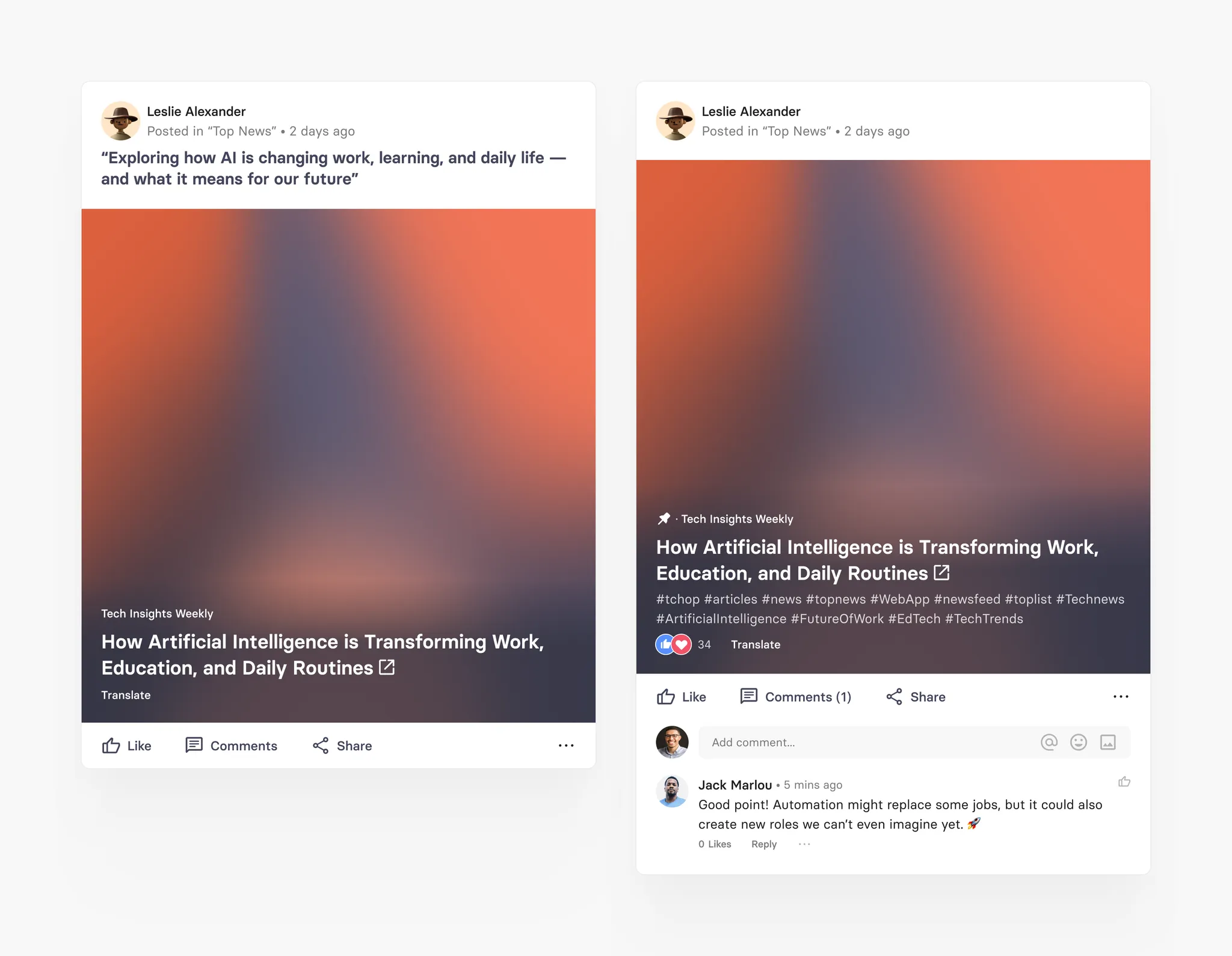
Es ist wichtig zu verstehen, dass alle Karten Kommentare und Reaktionen haben können, optional zusammen mit der Anzeige des Benutzers, der die Karte gepostet hat. Die Kommentar-, Reaktions- und Benutzeranzeige sind optional, da sie eine sozialere Erfahrung für ausgewählte Inhalte im Feed schaffen.
Artikel
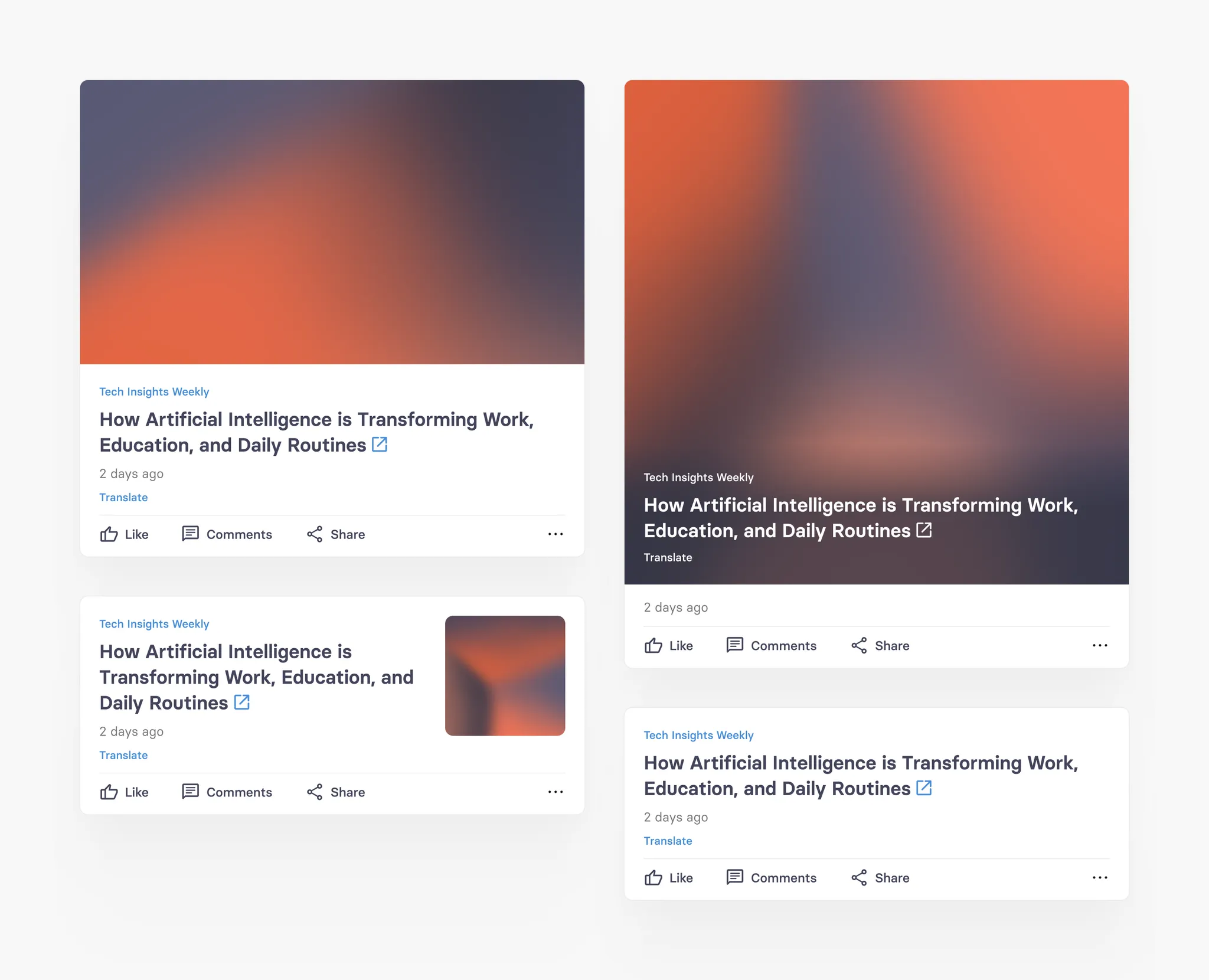
Bei tchop dreht sich vieles um das Kuratieren von Inhalten. Alles, was eine URL hat, kann einfach kuratiert, hinzugefügt und verlinkt werden. Die Artikelkarte ist die Basis hierfür, da sie auf jede beliebige Domain verlinken kann. Jeder Link öffnet sich nahtlos innerhalb der App.
Das einzige Feld, das diese Karte immer benötigt, ist die Überschrift und die Quelle. Plus: Um einen beeindruckenden Mix aus Karten zu erstellen, können Sie den Teaser für diesen Link mit einem Bild, mehreren Teaser-Typen und Textfeldern anpassen. Nichts sieht langweiliger aus als eine endlose Liste von gleich aussehenden Teasern.
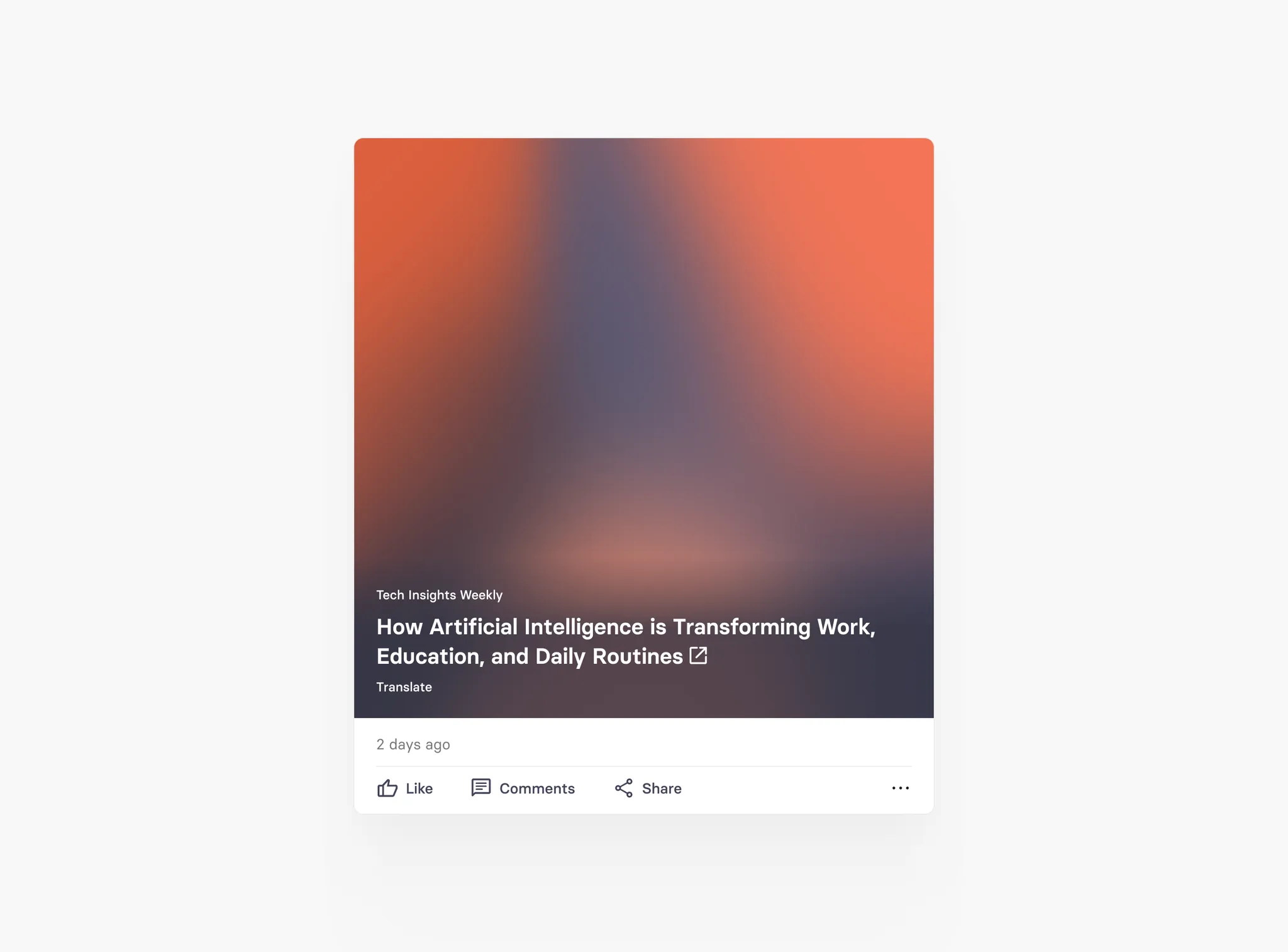
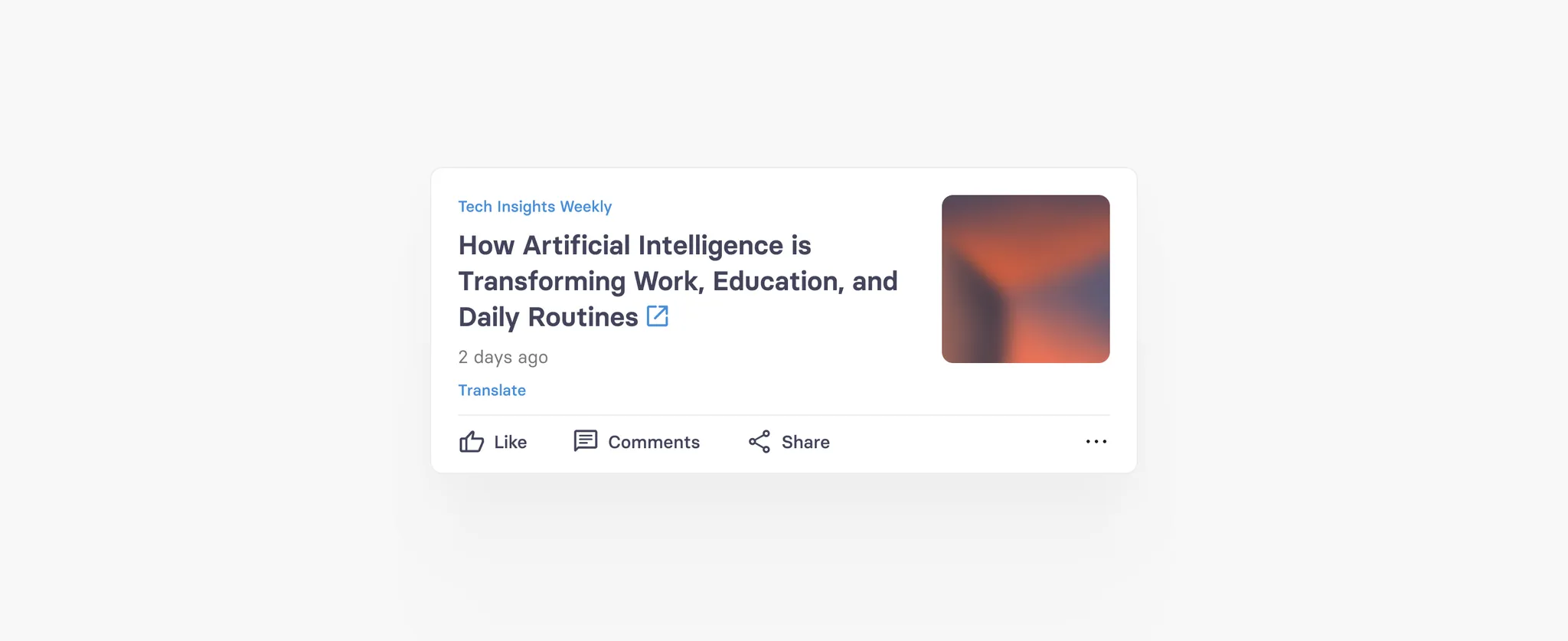
Artikelkarten mit Bildern können daher vier verschiedene Teaser-Typen haben. Natürlich kann diese Karte aber auch nur Überschrift und Quelle nutzen – ganz ohne Bild.
Standard-Standardtyp


Großer Bild-Teaser
Kleiner Bild-Teaser
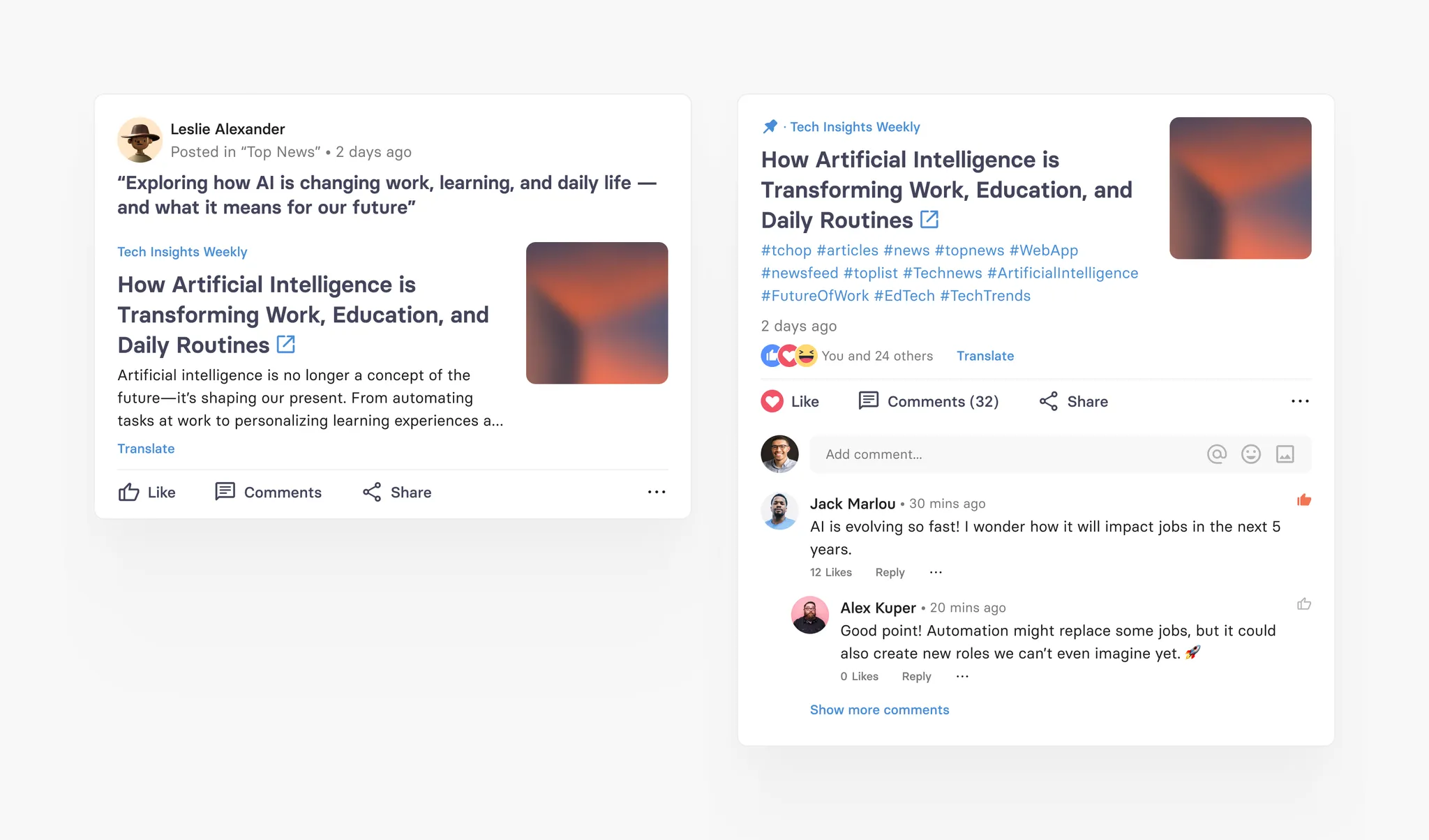
Kein Bild


Spezifikation der Artikelkarte
Feld | Limit | Feldtyp | Bedingung für App-UI | Kommentar |
|---|---|---|---|---|
Kommentar | Max. 360 Zeichen | Optional | Volltext wird angezeigt | |
Quelle | Max. 160 Zeichen | Pflichtfeld | Wird in einer Zeile mit '...' angezeigt | |
URL | N.A. | Pflichtfeld (nicht editierbares Feld) | In der App nicht sichtbar | Feld wird automatisch generiert, wenn Sie eine URL parsen |
Titel | Max. 160 Zeichen | Pflichtfeld | Volltext wird angezeigt | |
Abstract (Anreißer) | Max. 700 Zeichen | Optional | Volltext wird angezeigt | |
Bild/Gifs | Max. 700 MB | Optional | Zeigt das vollständige Bild in verschiedenen Varianten je nach Teaser-Stil | |
Urheberrechtstext | Max. 160 Zeichen | Optional | Wird in einer Zeile mit '...' über dem Bild angezeigt | Erscheint nur, wenn ein Bild hinzugefügt wird |
Urheberrechtstyp | 1. Urheberrecht unbekannt (Standard) 2. Creative Commons 3. Lizenziert 4. Unterlizenziert | Urheberrecht unbekannt (Standard) | In der App nicht sichtbar | Erscheint nur, wenn ein Bild hinzugefügt wird |
Teaser-Stil | 1. Standard (Standard) 2. Klein mit Intro 3. Klein ohne Intro 4. Groß ohne Intro | Standard (Standard) | Das Bild wird je nach Teaser-Stilformat unterschiedlich angezeigt | Erscheint nur, wenn ein Bild hinzugefügt wird |
Autorenfeld | Max. 60 Zeichen | Optional | Wird in einer Zeile mit '...' angezeigt |
Social-Karte
Die Stärke von tchop bei der Kuratierung von Inhalten hört natürlich nicht bei traditionellen Medien oder Nachrichteninhalten auf. Sie umfasst auch Inhalte aus den beliebtesten sozialen Netzwerken wie
Facebook,
Instagram,
Twitter oder
TikTok.
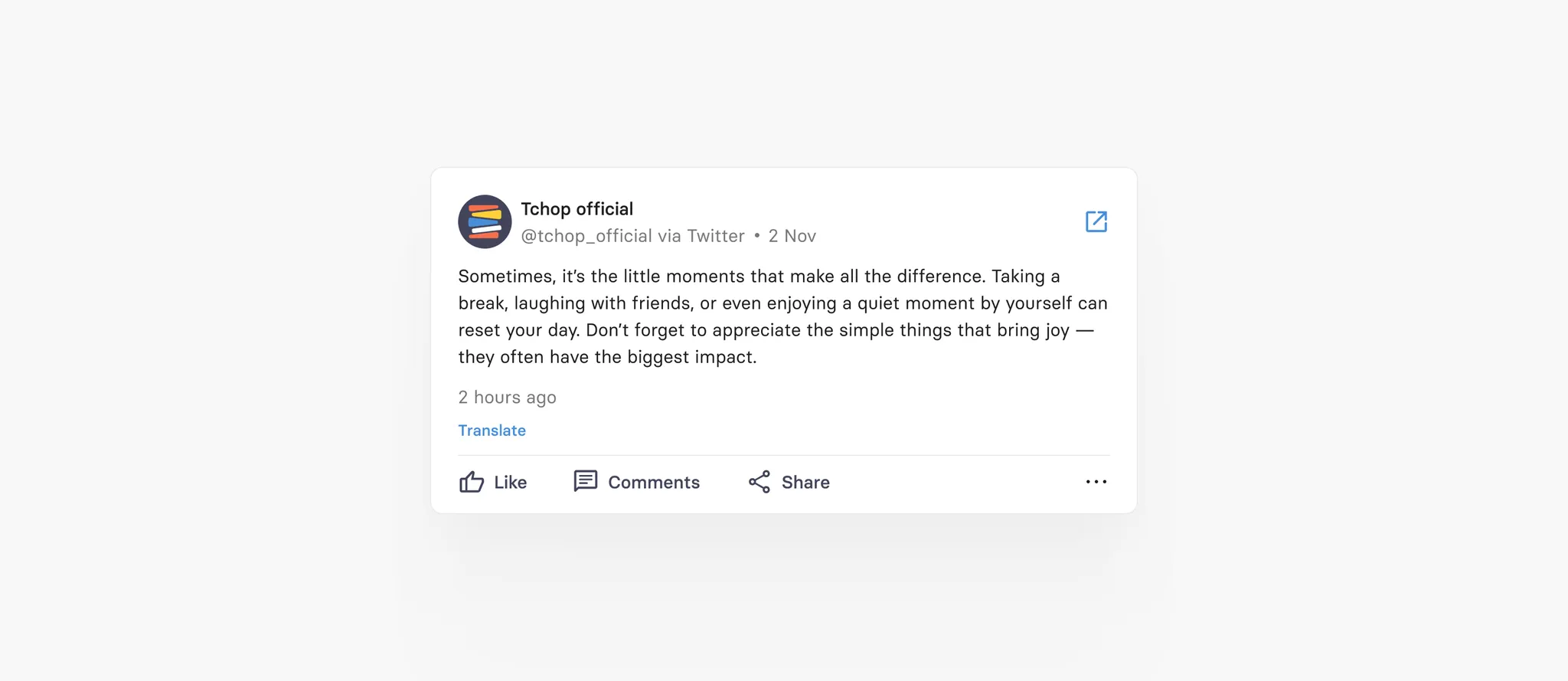
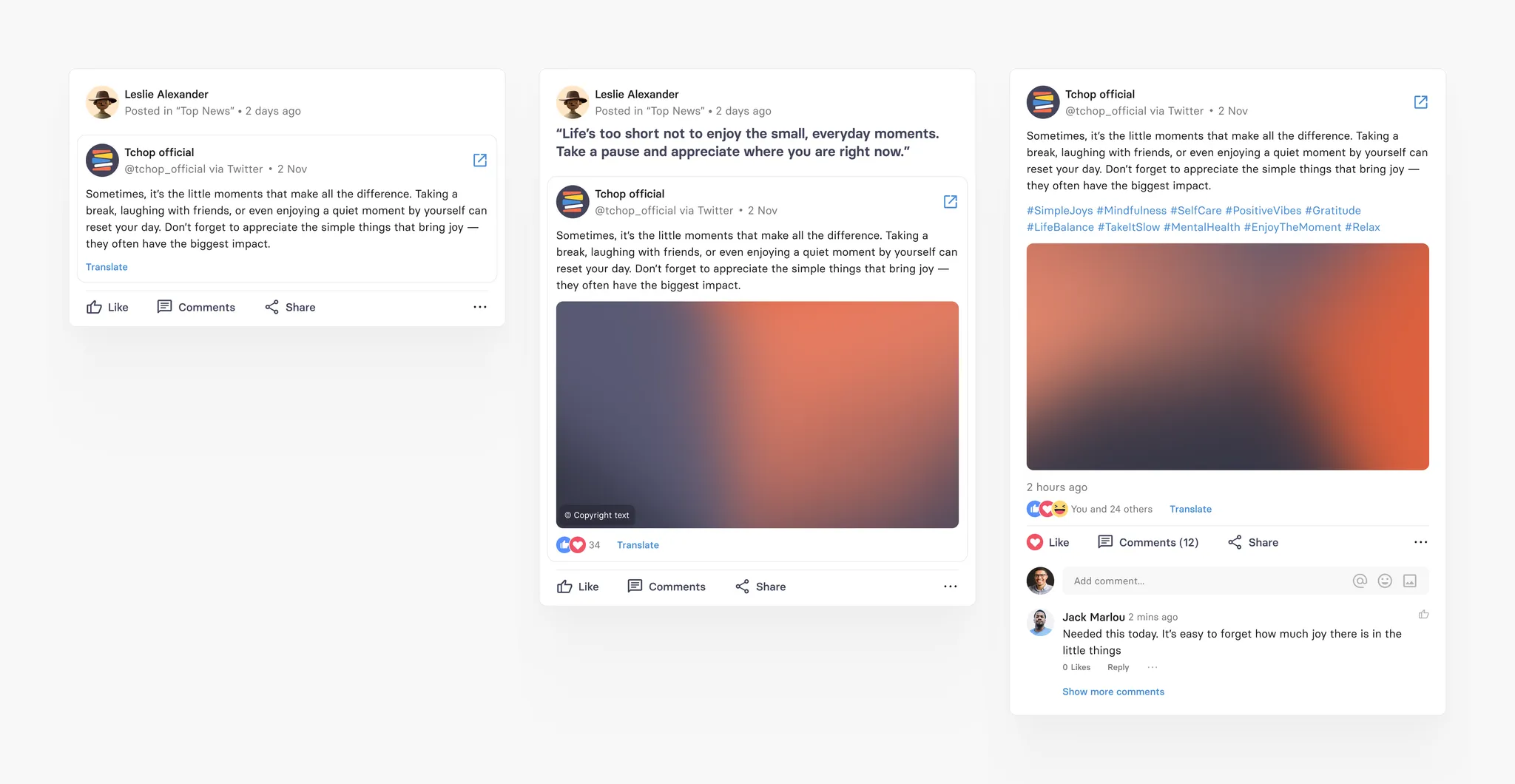
Zur Darstellung von Social-Media-Inhalten haben wir einen speziellen Kartentyp, der die wichtigsten Inhaltsfelder in einer nativen Ansicht widerspiegelt. Dadurch können Social-Inhalte nahtlos in Ihrer App angezeigt werden. Der Klick auf die Karte öffnet die URL des Originalbeitrags.
Social-Karten können Bilder oder sogar Bildergalerien enthalten, sie können aber auch nur Text enthalten. In jedem Fall öffnen sie den Social-Media-Beitrag über die in der App bereitgestellte Beitrags-URL (genauso wie dies bei Artikeln der Fall ist).
Spezifikation der Social-Karte
Feld | Limit | Feldtyp | Bedingung für App-UI | Kommentar |
|---|---|---|---|---|
Kommentar | Max. 360 Zeichen | Optional | Volltext wird angezeigt | |
URL | N.A. | Pflichtfeld (nicht editierbares Feld) | In der App nicht sichtbar | Feld wird automatisch generiert, wenn Sie eine URL parsen |
Autor | N.A. | Pflichtfeld (nicht editierbares Feld) | Wird vollständig angezeigt | Feld wird automatisch generiert, wenn Sie eine URL parsen |
Inhalt | Max. 700 Zeichen | Pflichtfeld, wenn das Feld 'Bild' leer ist, andernfalls optional | Volltext wird angezeigt | |
Bilder/GiFs (mehrere) | Max. 700 MB | Pflichtfeld, wenn das Feld 'Inhalt' leer ist, andernfalls optional | Wir zeigen das erste Bild im Feed an, und der Benutzer kann auf die restlichen Bilder in der Vollbild-Vorschau zugreifen | Der Benutzer kann 2-20 Bilder in einer Galerie hinzufügen |
Urheberrechtstext (mehrere) | Max. 160 Zeichen | Optional | Wird in einer Zeile mit '...' über dem Bild angezeigt | 1. Jedes Bild hat seinen eigenen Urheberrechtstext 2. Erscheint nur, wenn ein Bild hinzugefügt wird |
Urheberrechtstyp (mehrere) | 1. Urheberrecht unbekannt (Standard) 2. Creative Commons 3. Lizenziert 4. Unterlizenziert | Urheberrecht unbekannt (Standard) | In der App nicht sichtbar | 1. Jedes Bild hat seinen eigenen Urheberrechtstyp 2. Erscheint nur, wenn ein Bild hinzugefügt wird |
Text-Karte
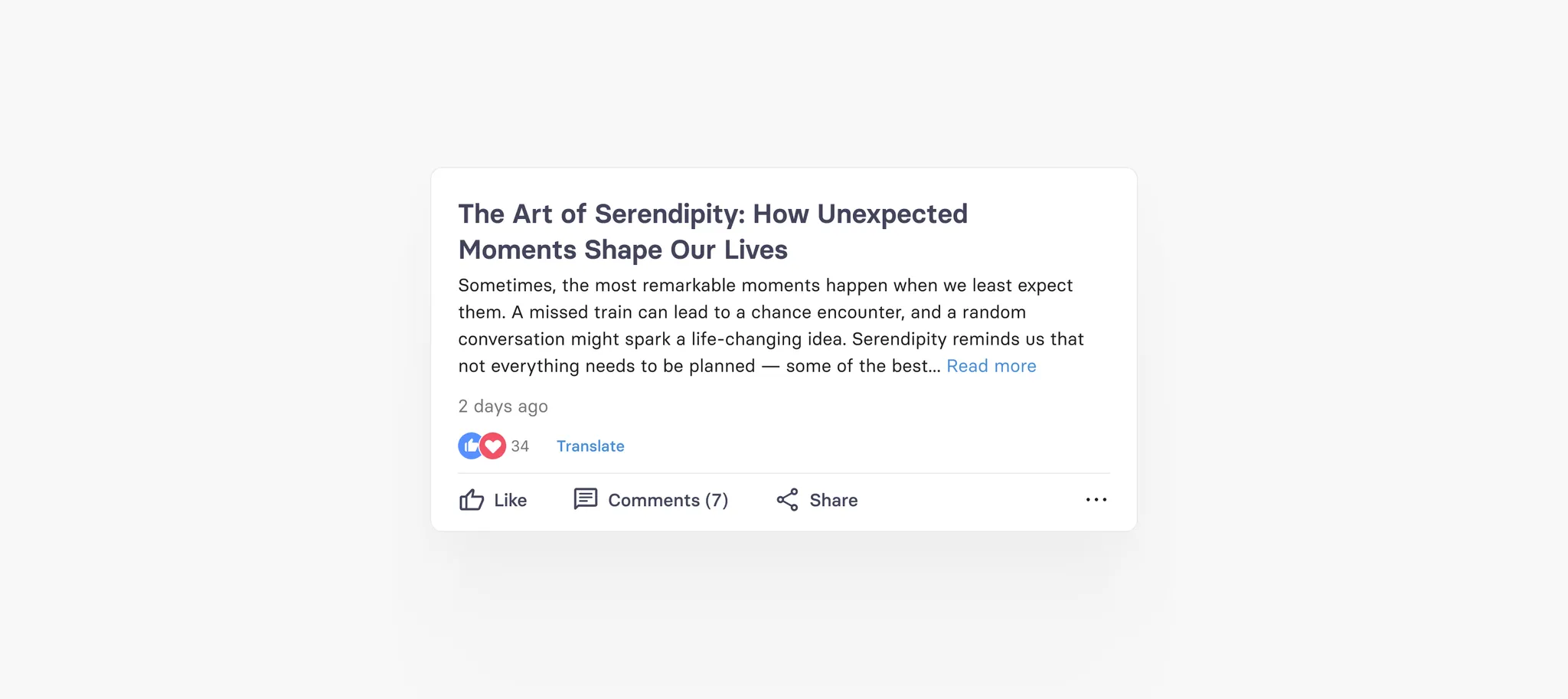
Die Text-Karte ist einer der nativen tchop Kurzbeiträge mit reinem Text und OHNE Bild oder andere Mediendateien. Diese Karte entspricht einem einfachen Beitrag, wie ihn Nutzer heute auf Facebook erstellen können. Hier können auch eingeschränkte Styling- und Formatierungsoptionen im Textfeld der Text-Karte hinzugefügt werden. Das einzige erforderliche Feld zum Erstellen einer Text-Karte ist das Textfeld.
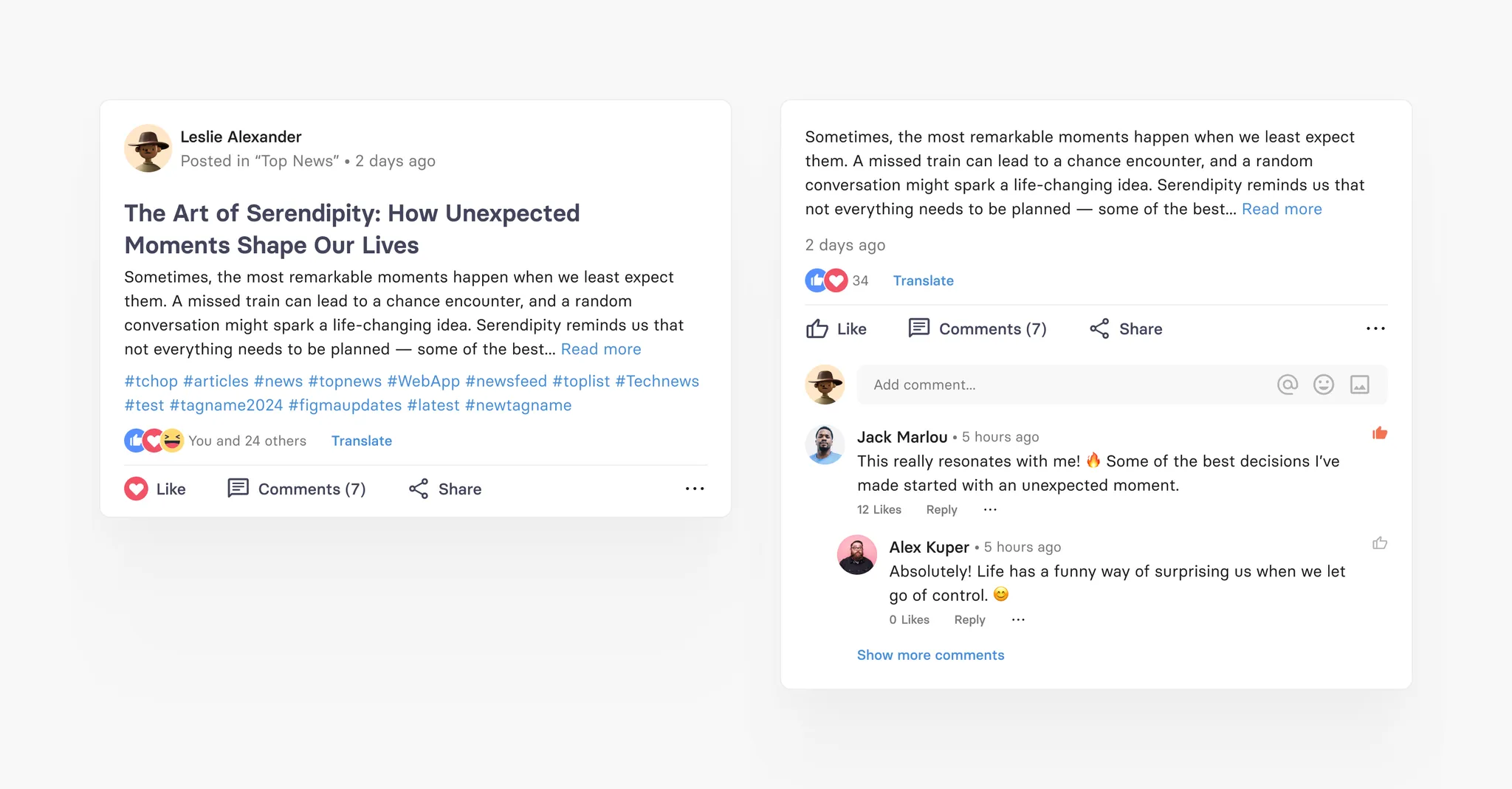
Spezifikation der Text-Karte
Feld | Limit | Feldtyp | Bedingung für App-UI | Kommentar |
|---|---|---|---|---|
Quelle | Max. 160 Zeichen | Optional | Wird in einer Zeile mit '...' angezeigt | |
Überschrift | Max. 360 Zeichen | Optional | Zeigt den Volltext an | |
Unterüberschrift | Max. 360 Zeichen | Optional | Zeigt den Volltext an | |
Text | Max. 20000 Zeichen | Pflichtfeld | 1. Zeigt bis zu 4 Zeilen mit einer 'Mehr lesen'-Option an, wenn KEINE Unterüberschrift vorhanden ist 2. Wenn eine Unterüberschrift vorhanden ist, wird das Textfeld im Hauptfeed nicht angezeigt. Der Benutzer kann den Inhalt des Textfelds NUR durch Klicken auf die Option 'Mehr lesen' lesen | Verfügbare Formatierungsoptionen: - Fett - Unterstrichen - Kursiv - Hyperlink |
Bild-Karte
Die Bild-Karte ist ebenfalls ein nativer Kurzbeitrag. Es handelt sich um eine erweiterte Version der Text-Karte mit einem Bild (mit Bildunterschrift) in der Karte sowie anderen Feldern und Formatierungsoptionen der Text-Karte. Das einzige Feld, das zum Erstellen einer Bild-Karte erforderlich ist, ist die Bilddatei. Daher eignet sie sich perfekt als Formular, mit dem Benutzer Bilder mit oder ohne Text oder Kommentar posten können.
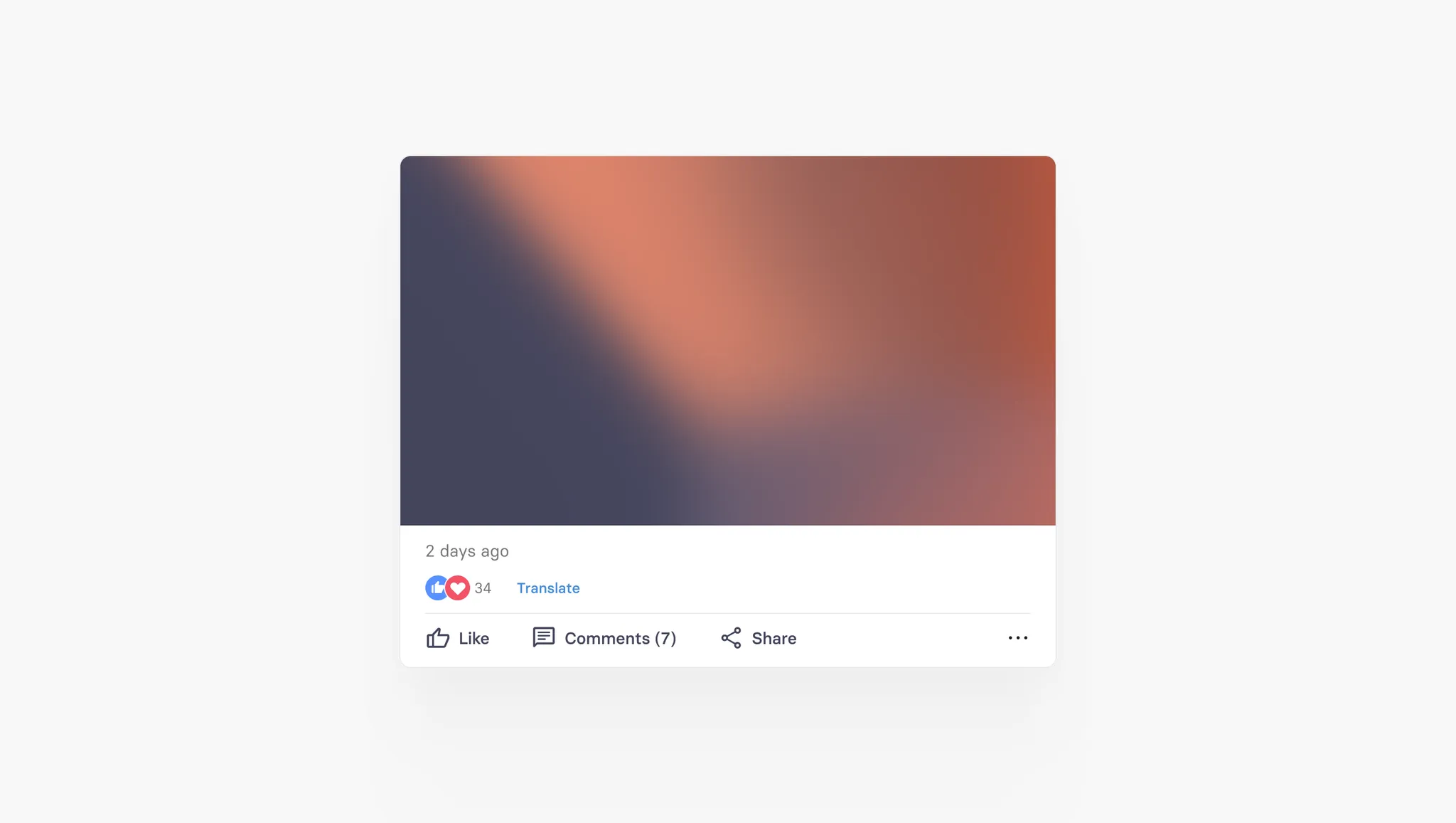
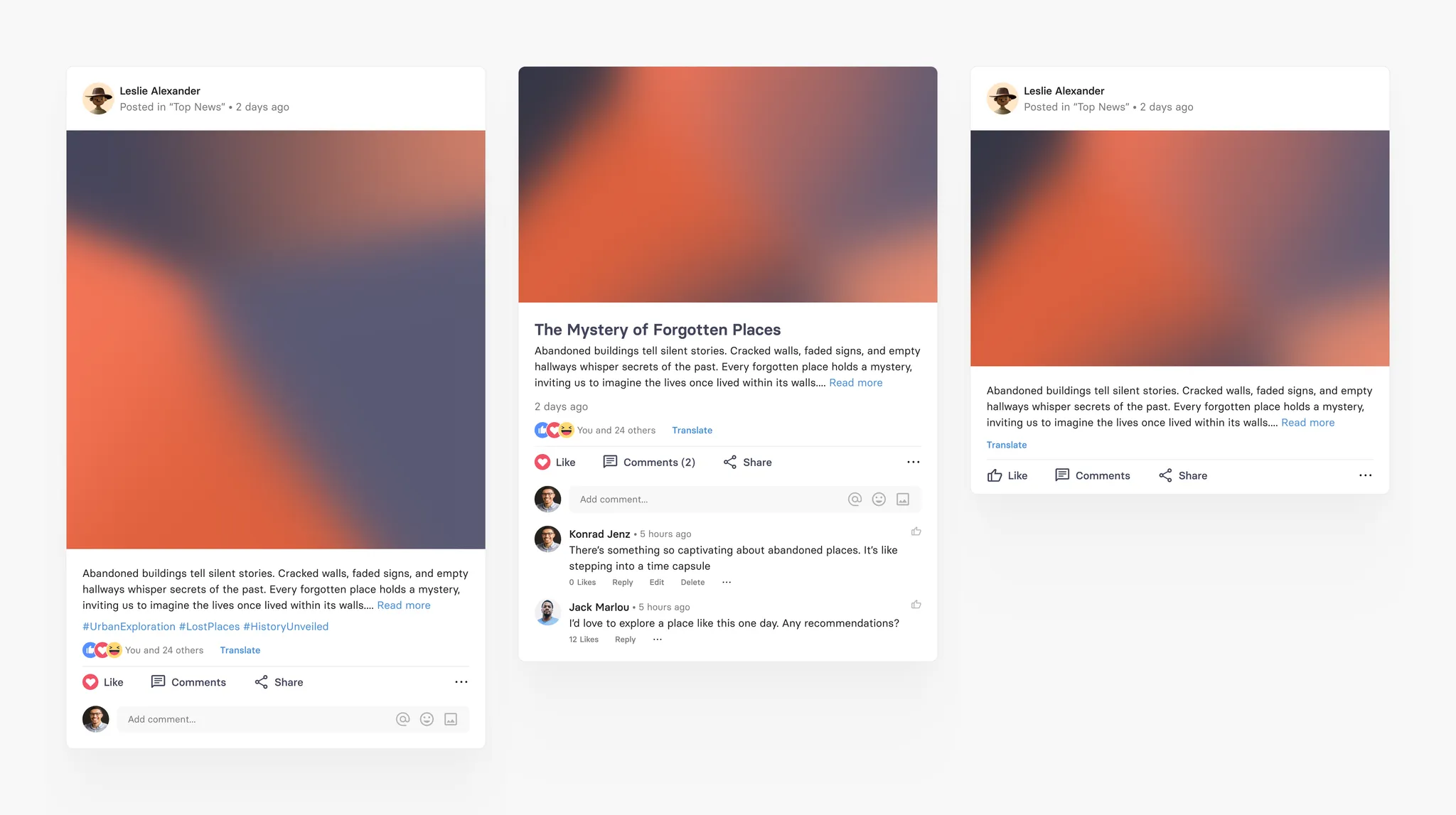
Spezifikation der Bild-Karte
Feld | Limit | Feldtyp | Bedingung für App-UI | Kommentar |
|---|---|---|---|---|
Quelle | Max. 160 Zeichen | Optional | Wird in einer Zeile mit '...' angezeigt | |
Überschrift | Max. 360 Zeichen | Optional | Zeigt den Volltext an | |
Bild/GiF | Max. 700 MB | Pflichtfeld | Zeigt das vollständige Bild | |
Urheberrechtstext | Max. 160 Zeichen | Optional | Wird in einer Zeile mit '...' über dem Bild angezeigt | Erscheint nur, wenn ein Bild hinzugefügt wird |
Urheberrechtstyp | 1. Urheberrecht unbekannt (Standard) 2. Creative Commons 3. Lizenziert 4. Unterlizenziert | Urheberrecht unbekannt (Standard) | In der App nicht sichtbar | Erscheint nur, wenn ein Bild hinzugefügt wird |
Bildunterschrift | Max. 360 Zeichen | Optional | Zeigt den Volltext an | Erscheint nur, wenn ein Bild hinzugefügt wird |
Unterüberschrift | Max. 360 Zeichen | Optional | Zeigt den Volltext an | |
Text | Max. 20000 Zeichen | Optional | 1. Zeigt bis zu 4 Zeilen mit einer 'Mehr lesen'-Option an, wenn KEINE Unterüberschrift vorhanden ist 2. Wenn eine Unterüberschrift vorhanden ist, wird das Textfeld im Hauptfeed nicht angezeigt. Der Benutzer kann den Inhalt des Textfelds NUR durch Klicken auf die Option 'Mehr lesen' lesen | Verfügbare Formatierungsoptionen: - Fett - Unterstrichen - Kursiv - Hyperlink |
Galerie-Karte
Die Galerie-Karte ist ein weiterer nativer tchop Kurzbeitrag. Es handelt sich um eine erweiterte Version der Bild-Karte, die mehrere Bilder (bis zu 20 Bilder) mit Bildunterschriften für jedes Bild in einer einzigen Karte zusammen mit anderen Feldern und Formatierungsoptionen der Text-Karte unterstützt. Das einzige Feld, das zum Erstellen einer Galerie-Karte erforderlich ist, ist das Erstellen von mehr als einem Bild.
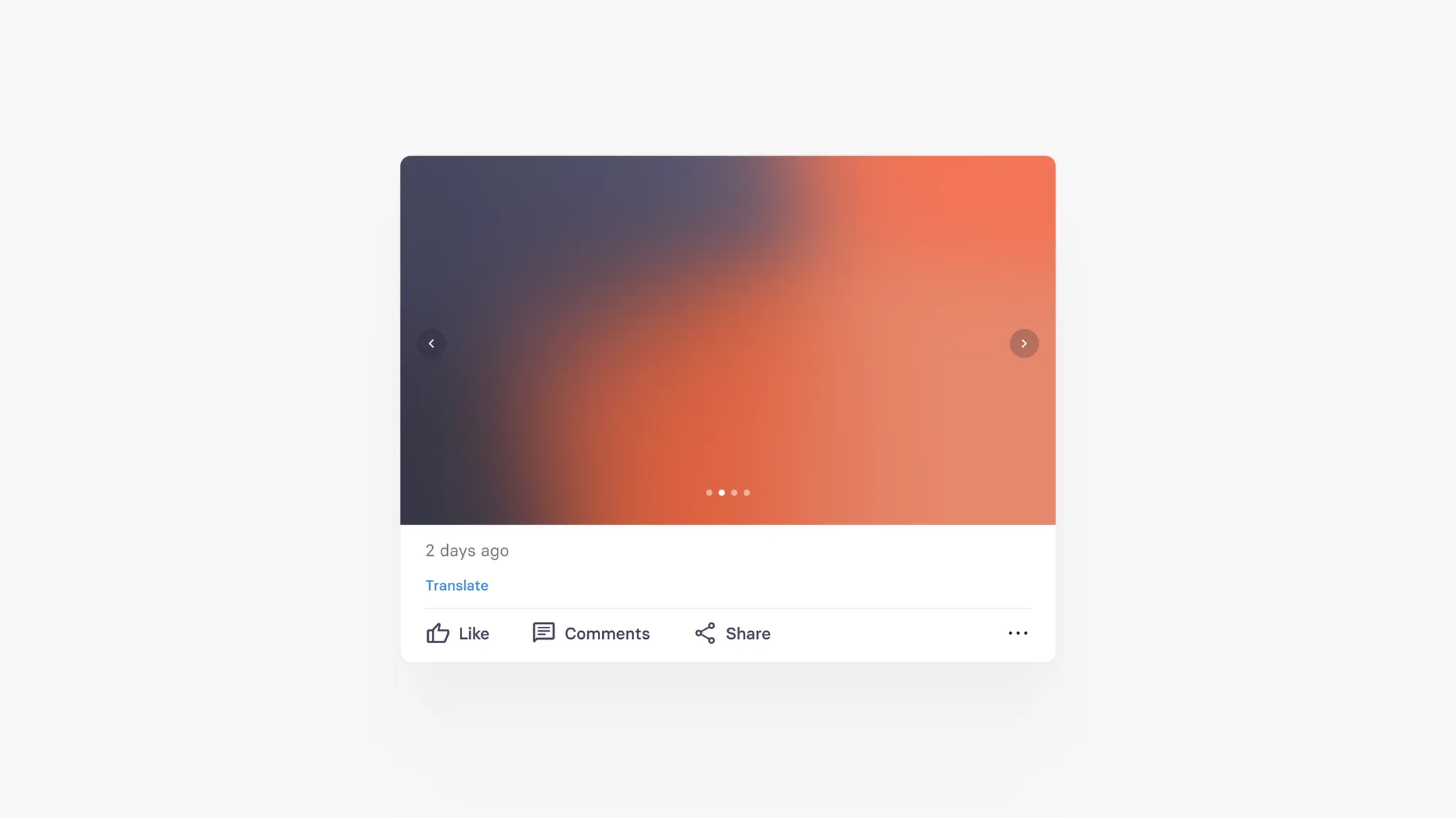
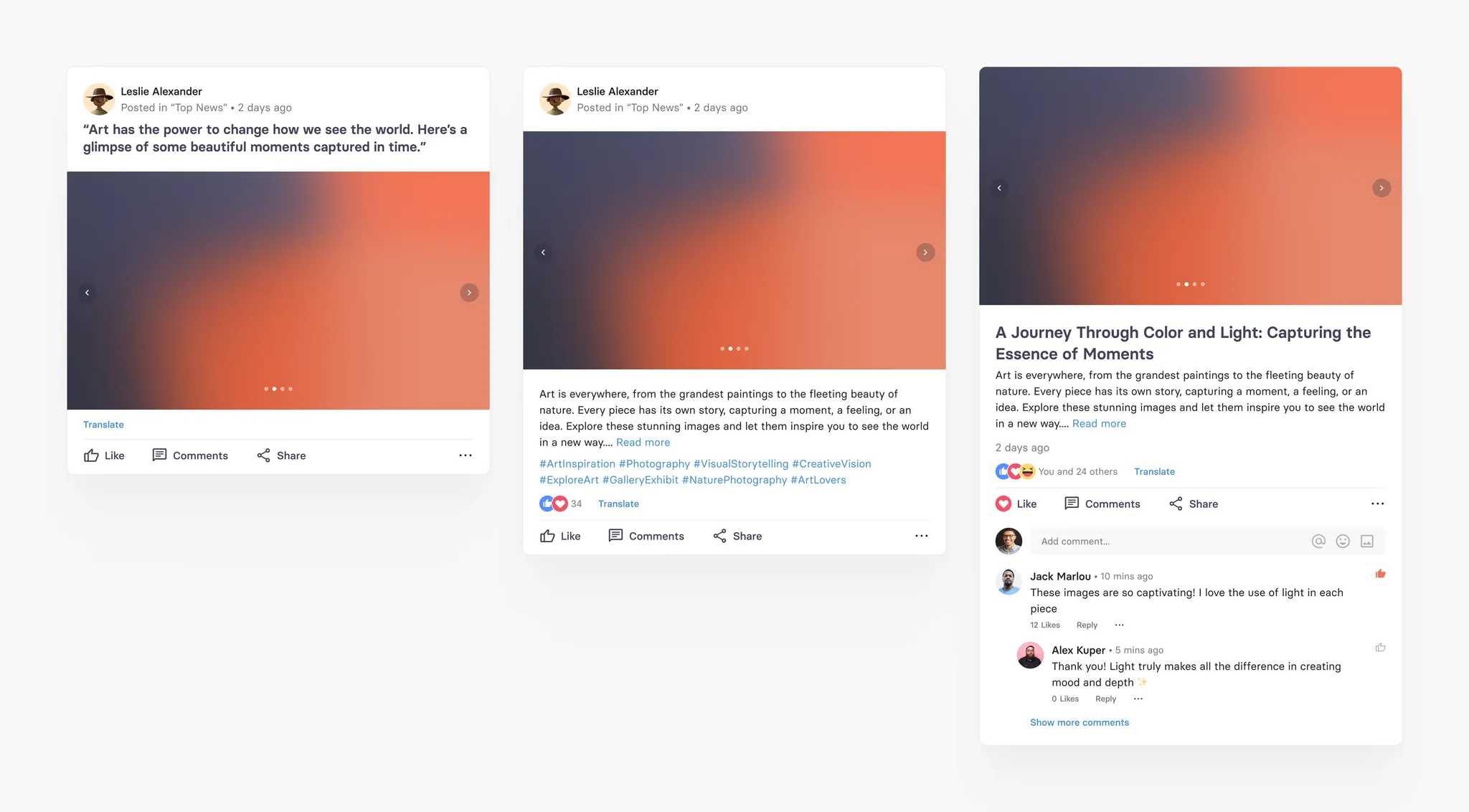
Spezifikation der Galerie-Karte
Feld | Limit | Feldtyp | Bedingung für App-UI | Kommentar |
|---|---|---|---|---|
Quelle | Max. 160 Zeichen | Optional | Wird in einer Zeile mit '...' angezeigt | |
Überschrift | Max. 360 Zeichen | Optional | Zeigt den Volltext an | |
Bilder/GiFs (mehrere) | Max. 700 MB (für ein einzelnes Bild) | 2 Bilder sind obligatorisch - der Rest ist optional | Wir zeigen das erste Bild im Feed an, und der Benutzer kann auf die restlichen Bilder in der Vollbild-Vorschau zugreifen | Der Benutzer kann 2-20 Bilder in einer Galerie hinzufügen |
Urheberrechtstext (mehrere) | Max. 160 Zeichen | Optional | Wird in einer Zeile mit '...' über dem Bild angezeigt | 1. Jedes Bild hat seinen eigenen Urheberrechtstext 2. Erscheint nur, wenn ein Bild hinzugefügt wird |
Urheberrechtstyp (mehrere) | 1. Urheberrecht unbekannt (Standard) 2. Creative Commons 3. Lizenziert 4. Unterlizenziert | Urheberrecht unbekannt (Standard) | In der App nicht sichtbar | 1. Jedes Bild hat seinen eigenen Urheberrechtstyp 2. Erscheint nur, wenn ein Bild hinzugefügt wird |
Bildunterschriften (mehrere) | Max. 360 Zeichen | Optional | Zeigt den Volltext an | 1. Jedes Bild hat seine eigene Bildunterschrift 2. Erscheint nur, wenn ein Bild hinzugefügt wird |
Unterüberschrift | Max. 360 Zeichen | Optional | 1. Zeigt den Volltext im Hauptfeed an 2. Wird in der Detailansicht der Karte nicht angezeigt | |
Text | Max. 20000 Zeichen | Optional | 1. Zeigt bis zu 4 Zeilen mit einer 'Mehr lesen'-Option an, wenn KEINE Unterüberschrift vorhanden ist 2. Wenn eine Unterüberschrift vorhanden ist, wird das Textfeld im Hauptfeed nicht angezeigt. Der Benutzer kann den Inhalt des Textfelds NUR durch Klicken auf die Option 'Mehr lesen' lesen | Verfügbare Formatierungsoptionen: - Fett - Unterstrichen - Kursiv - Hyperlink |
Video-Karte
Die Video-Karte ist ebenfalls ein tchop Kurzbeitrag mit einer an eine Karte angehängten Videodatei sowie einem Video-Teaser-Bild und einer Bildunterschrift zusätzlich zu anderen Feldern und Formatierungsoptionen der Text-Karte. Das einzige Feld, das zum Erstellen einer Video-Karte erforderlich ist, ist die Videodatei.
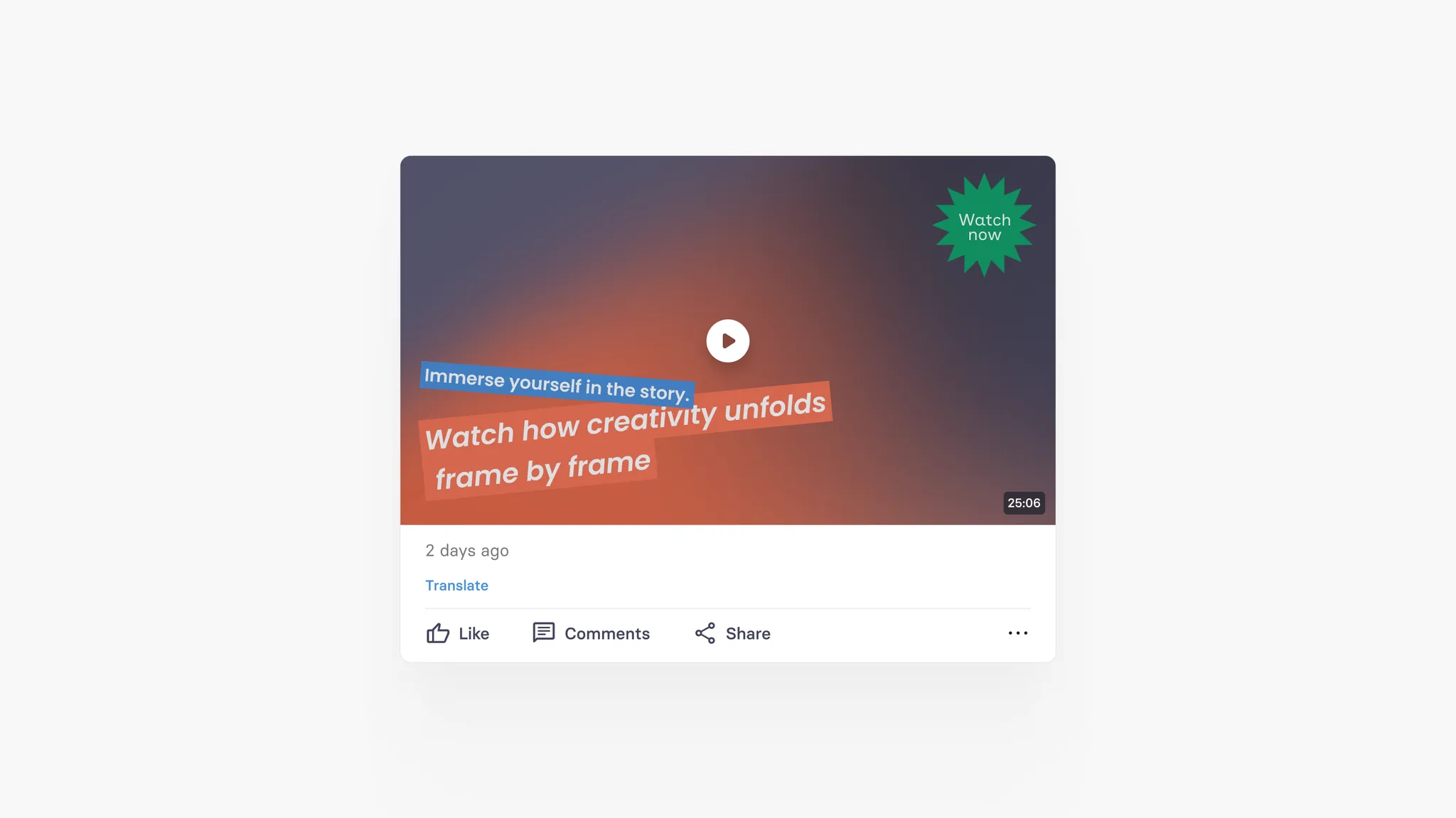
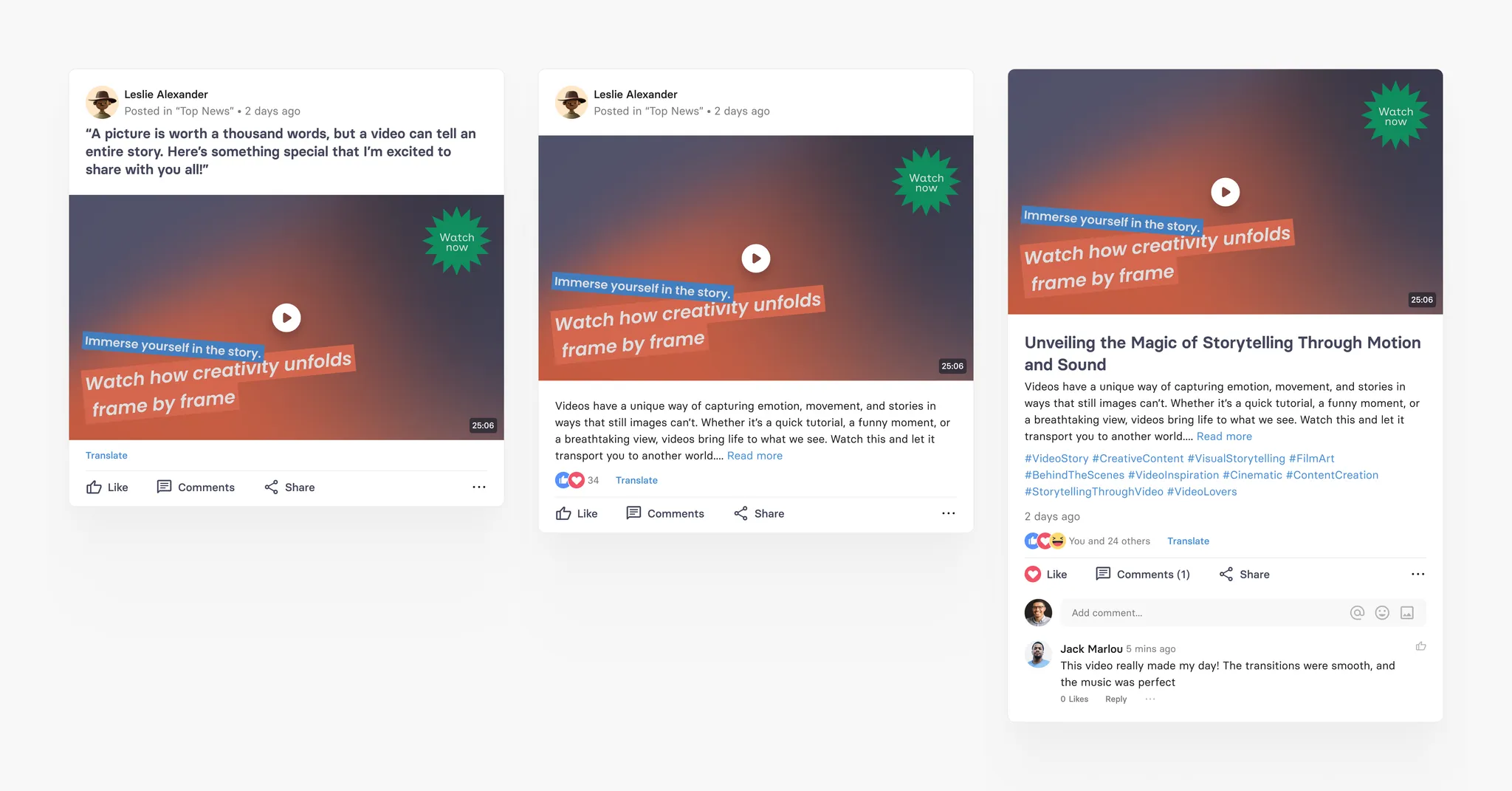
Spezifikation der Video-Karte
Feld | Limit | Feldtyp | Bedingung für App-UI | Kommentar |
|---|---|---|---|---|
Quelle | Max. 160 Zeichen | Optional | Wird in einer Zeile mit '...' angezeigt | |
Überschrift | Max. 360 Zeichen | Optional | Zeigt den Volltext an | |
Video | Max. 700 MB | Pflichtfeld | Zeigt Video mit Teaserbild und Play-Symbol | |
Teaserbild | Max. 700 MB | Pflichtfeld | Zeigt das vollständige Bild als Teaser für das Hauptvideo | |
Urheberrechtstext | Max. 160 Zeichen | Optional | Wird in einer Zeile mit '...' über dem Bild angezeigt | Erscheint nur, wenn ein neues Teaserbild hinzugefügt wird |
Urheberrechtstyp | 1. Urheberrecht unbekannt (Standard) 2. Creative Commons 3. Lizenziert 4. Unterlizenziert | Urheberrecht unbekannt (Standard) | In der App nicht sichtbar | Erscheint nur, wenn ein neues Teaserbild hinzugefügt wird |
Bildunterschrift | Max. 360 Zeichen | Optional | Zeigt den Volltext an | Erscheint nur, wenn ein Video hinzugefügt wird |
Unterüberschrift | Max. 360 Zeichen | Optional | 1. Zeigt den Volltext im Hauptfeed an 2. Wird in der Detailansicht der Karte nicht angezeigt | |
Text | Max. 20000 Zeichen | Optional | 1. Zeigt bis zu 4 Zeilen mit einer 'Mehr lesen'-Option an, wenn KEINE Unterüberschrift vorhanden ist 2. Wenn eine Unterüberschrift vorhanden ist, wird das Textfeld im Hauptfeed nicht angezeigt. Der Benutzer kann den Inhalt des Textfelds NUR durch Klicken auf die Option 'Mehr lesen' lesen | Verfügbare Formatierungsoptionen: - Fett - Unterstrichen - Kursiv - Hyperlink |
Audio-Karte
Die Audio-Karte ist ebenfalls ein nativer tchop Kurzbeitrag mit einer an eine Karte angehängten Audiodatei sowie einem Audio-Teaser-Bild und einer Bildunterschrift zusätzlich zu anderen Feldern und Formatierungsoptionen der Text-Karte. Das einzige Feld, das zum Erstellen einer Audio-Karte erforderlich ist, ist die Audiodatei.
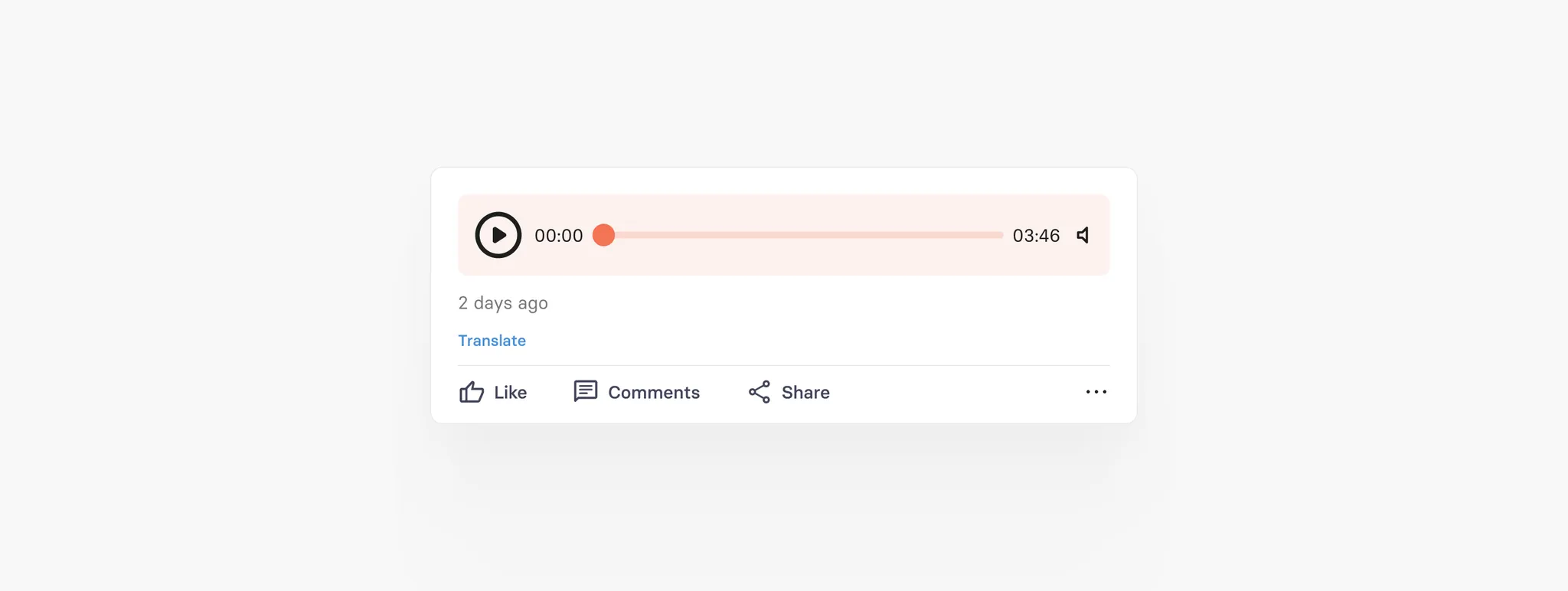
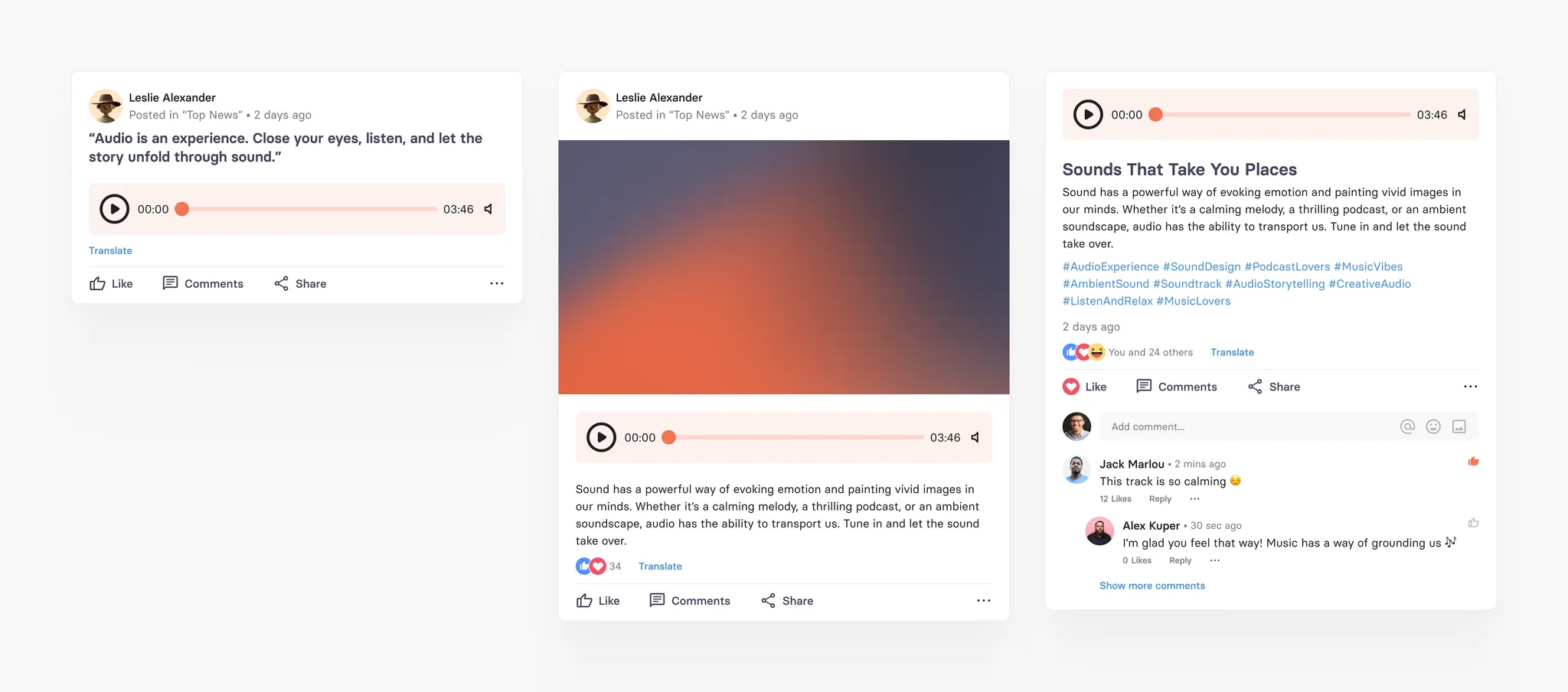
Spezifikation der Audio-Karte
Feld | Limit | Feldtyp | Bedingung für App-UI | Kommentar |
|---|---|---|---|---|
Quelle | Max. 160 Zeichen | Optional | Wird in einer Zeile mit '...' angezeigt | |
Überschrift | Max. 360 Zeichen | Optional | Zeigt den Volltext an | |
Audio | Max. 700 MB | Pflichtfeld | Zeigt den Audioplayer an | |
Teaserbild/Gif | Max. 700 MB | Optional | Zeigt das vollständige Bild | |
Urheberrechtstext | Max. 160 Zeichen | Optional | Wird in einer Zeile mit '...' über dem Bild angezeigt | Erscheint nur, wenn ein Teaserbild hinzugefügt wird |
Urheberrechtstyp | 1. Urheberrecht unbekannt (Standard) 2. Creative Commons 3. Lizenziert 4. Unterlizenziert | Urheberrecht unbekannt (Standard) | In der App nicht sichtbar | Erscheint nur, wenn ein Teaserbild hinzugefügt wird |
Bildunterschrift | Max. 360 Zeichen | Optional | Zeigt den Volltext an | Erscheint nur, wenn Audio hinzugefügt wird |
Unterüberschrift | Max. 360 Zeichen | Optional | 1. Zeigt den Volltext im Hauptfeed an 2. Wird in der Detailansicht der Karte nicht angezeigt | |
Text | Max. 20000 Zeichen | Optional | 1. Zeigt bis zu 4 Zeilen mit einer 'Mehr lesen'-Option an, wenn KEINE Unterüberschrift vorhanden ist 2. Wenn eine Unterüberschrift vorhanden ist, wird das Textfeld im Hauptfeed nicht angezeigt. Der Benutzer kann den Inhalt des Textfelds NUR durch Klicken auf die Option 'Mehr lesen' lesen | Verfügbare Formatierungsoptionen: - Fett - Unterstrichen - Kursiv - Hyperlink |
PDF-Karte
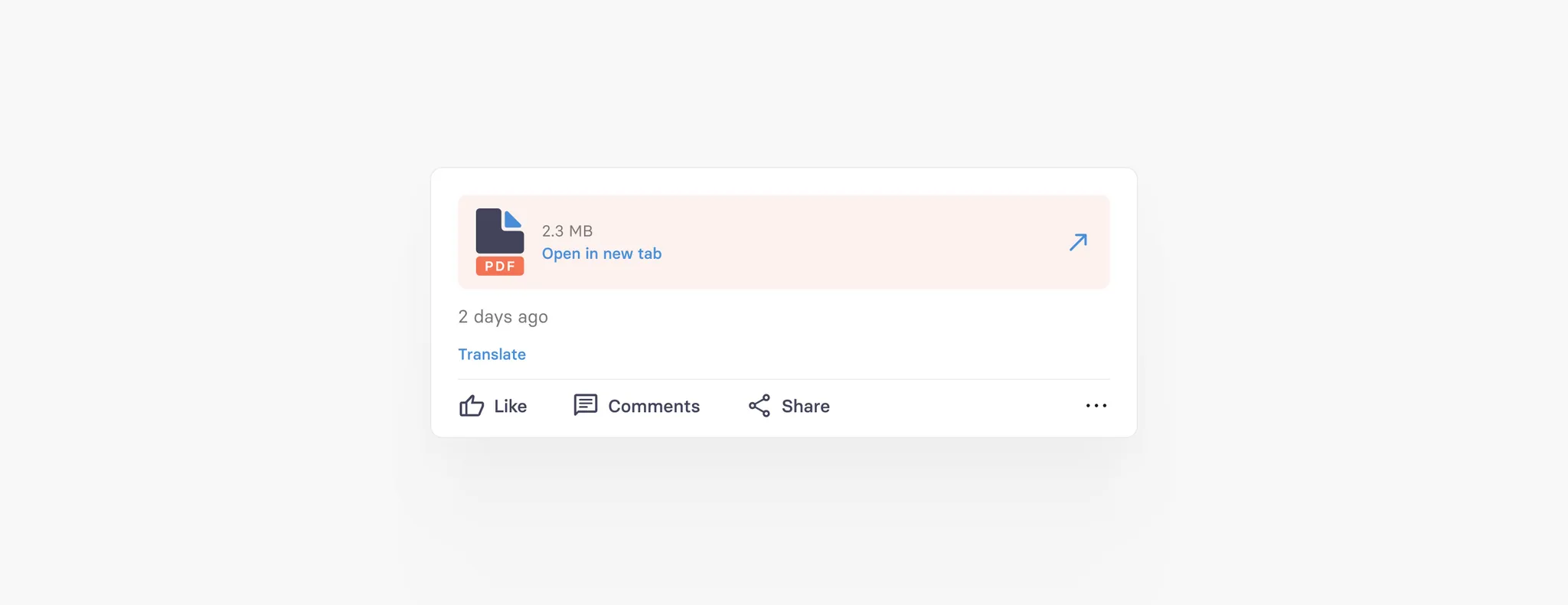
Die PDF-Karte ist ebenfalls ein nativer tchop Kurzbeitrag mit einer an eine Karte angehängten PDF-Datei sowie einem PDF-Teaser-Bild und einer Bildunterschrift zusätzlich zu anderen Feldern und Formatierungsoptionen der Text-Karte. Das einzige Feld, das zum Erstellen einer PDF-Karte erforderlich ist, ist die PDF-Datei, die einfach hochgeladen werden kann.
Es ist wichtig zu wissen, dass wir automatisch ein Titelbild (die erste Seite des PDFs) für den Teaser der Karte generieren, aber der Editor kann dieses Teaserbild ganz einfach ersetzen und ändern.
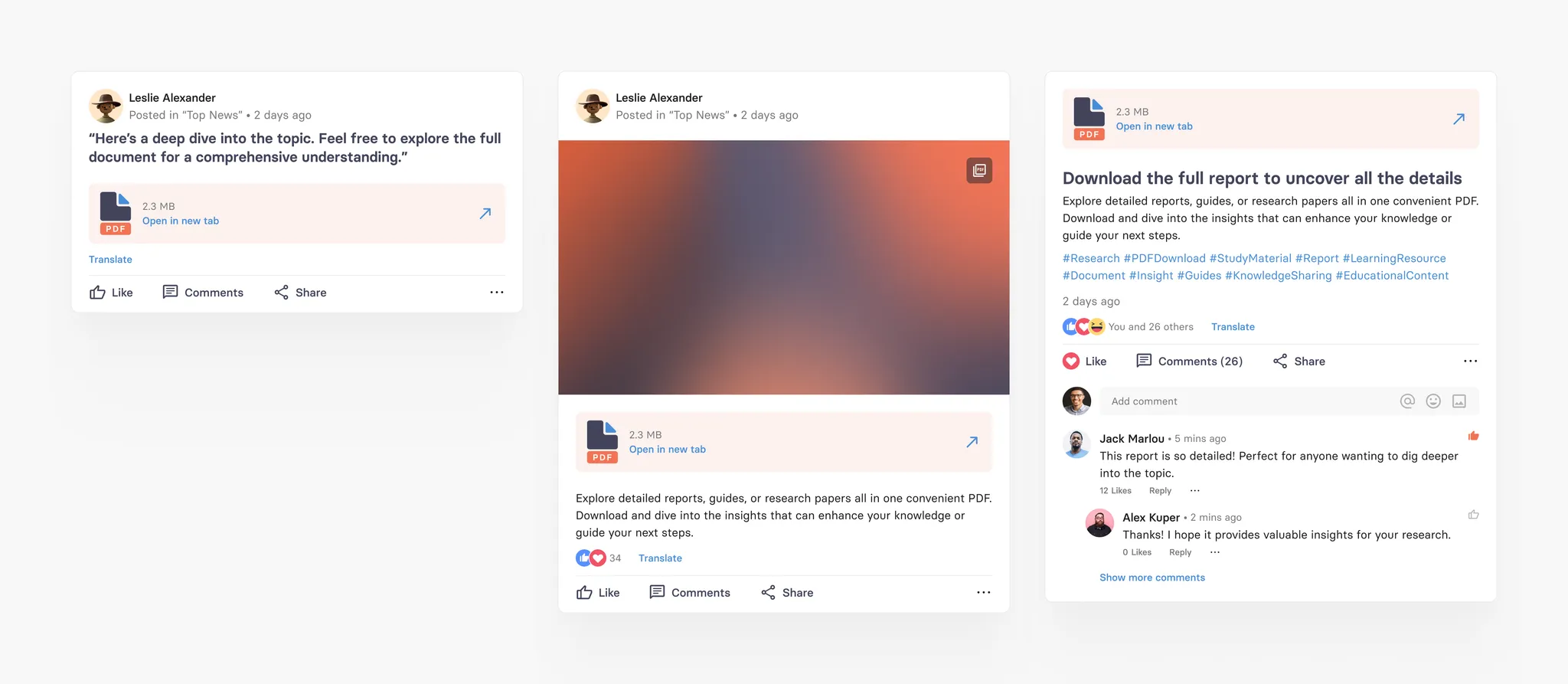
Spezifikation der PDF-Karte
Feld | Limit | Feldtyp | Bedingung für App-UI | Kommentar |
|---|---|---|---|---|
Quelle | Max. 160 Zeichen | Optional | Wird in einer Zeile mit '...' angezeigt | |
Überschrift | Max. 360 Zeichen | Optional | Zeigt den Volltext an | |
PDF-Datei | Max. 700 MB | Pflichtfeld | Zeigt die PDF-Datei als Link an | |
Teaserbild/Gif | Max. 700 MB | Pflichtfeld | Zeigt das vollständige Bild | |
Urheberrechtstext | Max. 160 Zeichen | Optional | Wird in einer Zeile mit '...' über dem Bild angezeigt | Erscheint nur, wenn ein Teaserbild hinzugefügt wird |
Urheberrechtstyp | 1. Urheberrecht unbekannt (Standard) 2. Creative Commons 3. Lizenziert 4. Unterlizenziert | Urheberrecht unbekannt (Standard) | In der App nicht sichtbar | Erscheint nur, wenn ein Teaserbild hinzugefügt wird |
Bildunterschrift | Max. 360 Zeichen | Optional | Zeigt den Volltext an | Erscheint nur, wenn eine PDF-Datei hinzugefügt wird |
Unterüberschrift | Max. 360 Zeichen | Optional | 1. Zeigt den Volltext im Hauptfeed an 2. Wird in der Detailansicht der Karte nicht angezeigt | |
Text | Max. 20000 Zeichen | Optional | 1. Zeigt bis zu 4 Zeilen mit einer 'Mehr lesen'-Option an, wenn KEINE Unterüberschrift vorhanden ist 2. Wenn eine Unterüberschrift vorhanden ist, wird das Textfeld im Hauptfeed nicht angezeigt. Der Benutzer kann den Inhalt des Textfelds NUR durch Klicken auf die Option 'Mehr lesen' lesen | Verfügbare Formatierungsoptionen: - Fett - Unterstrichen - Kursiv - Hyperlink |
Thread-Karte
Die Thread-Karte ist eine spezielle tchop-eigene Karte, die beim Klicken darauf den Kommentarbereich öffnet. Sie funktioniert wie ein Thread in einem Forum und kann für alle möglichen Zwecke verwendet werden. Sie eignet sich perfekt, um Fragen zu stellen oder Diskussionen innerhalb der Community oder des Teams anzustoßen. Sie können eine erste Nachricht als Thread posten und diese dann als eine Reihe von Kommentaren oder Antworten fortführen.
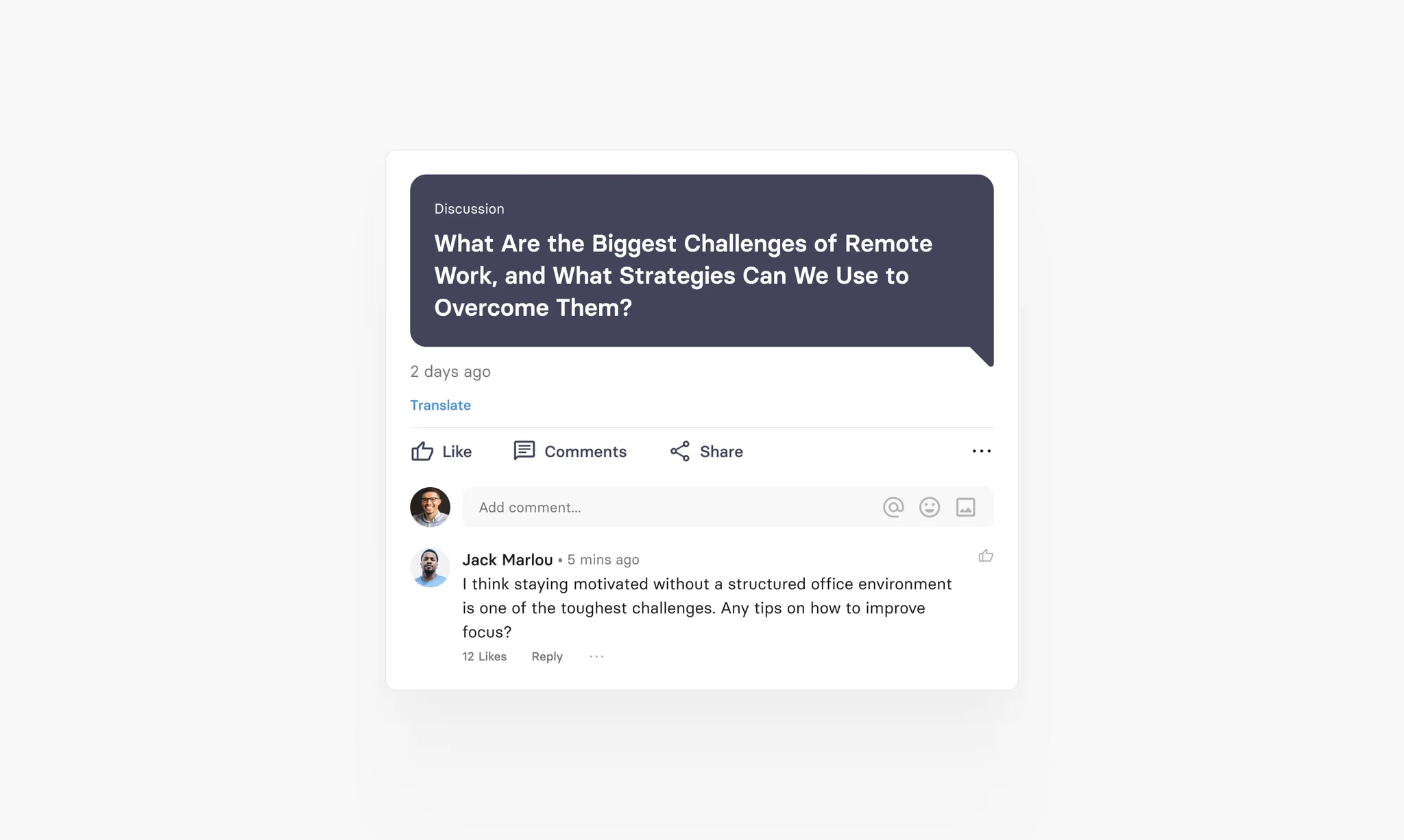
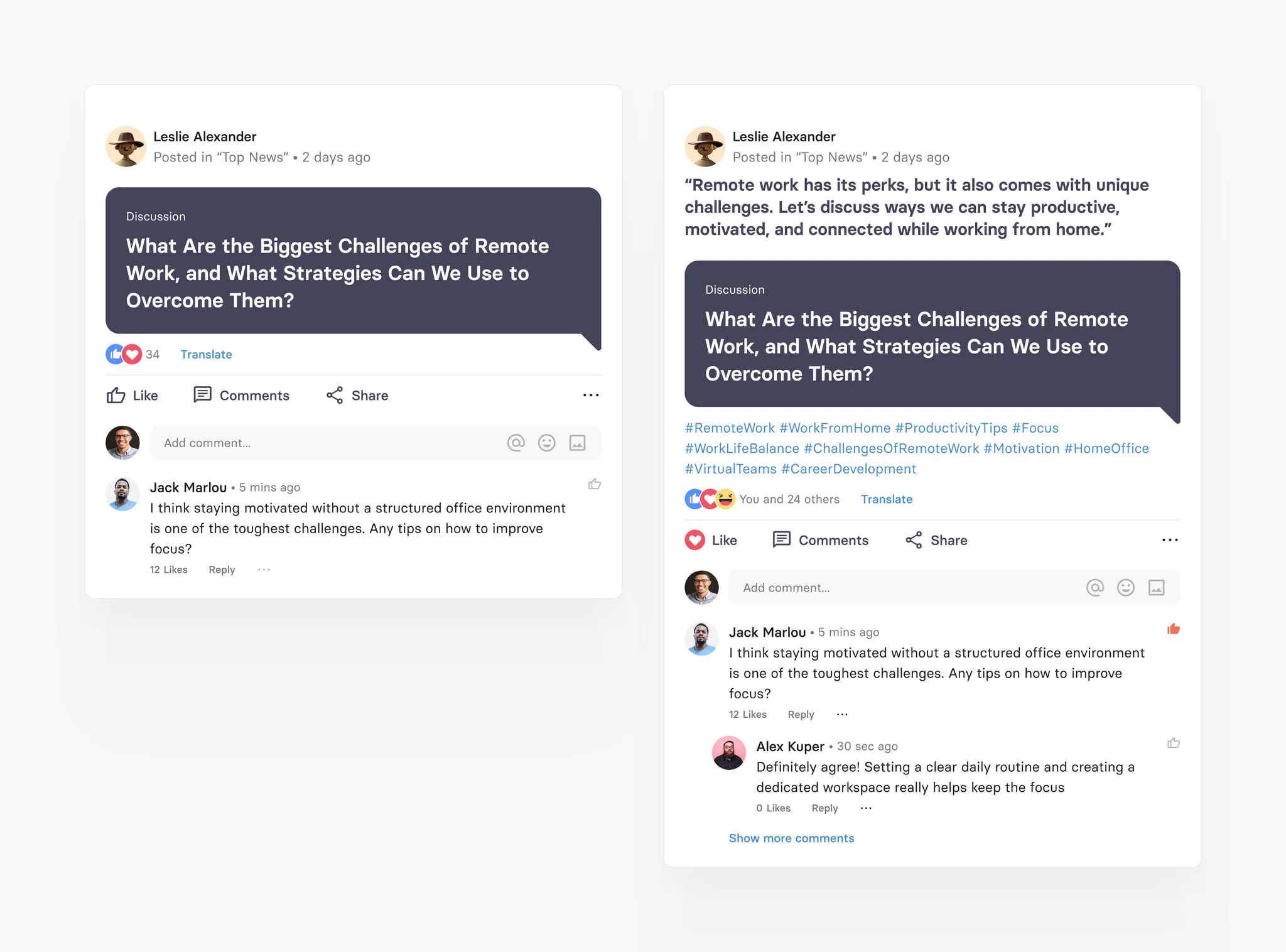
Spezifikation der Thread-Karte
Feld | Limit | Feldtyp | Bedingung für App-UI | Kommentar |
|---|---|---|---|---|
Überschrift | Max. 360 Zeichen | Pflichtfeld | Zeigt den Volltext an |
Long-Post-Karte (Langer Beitrag)
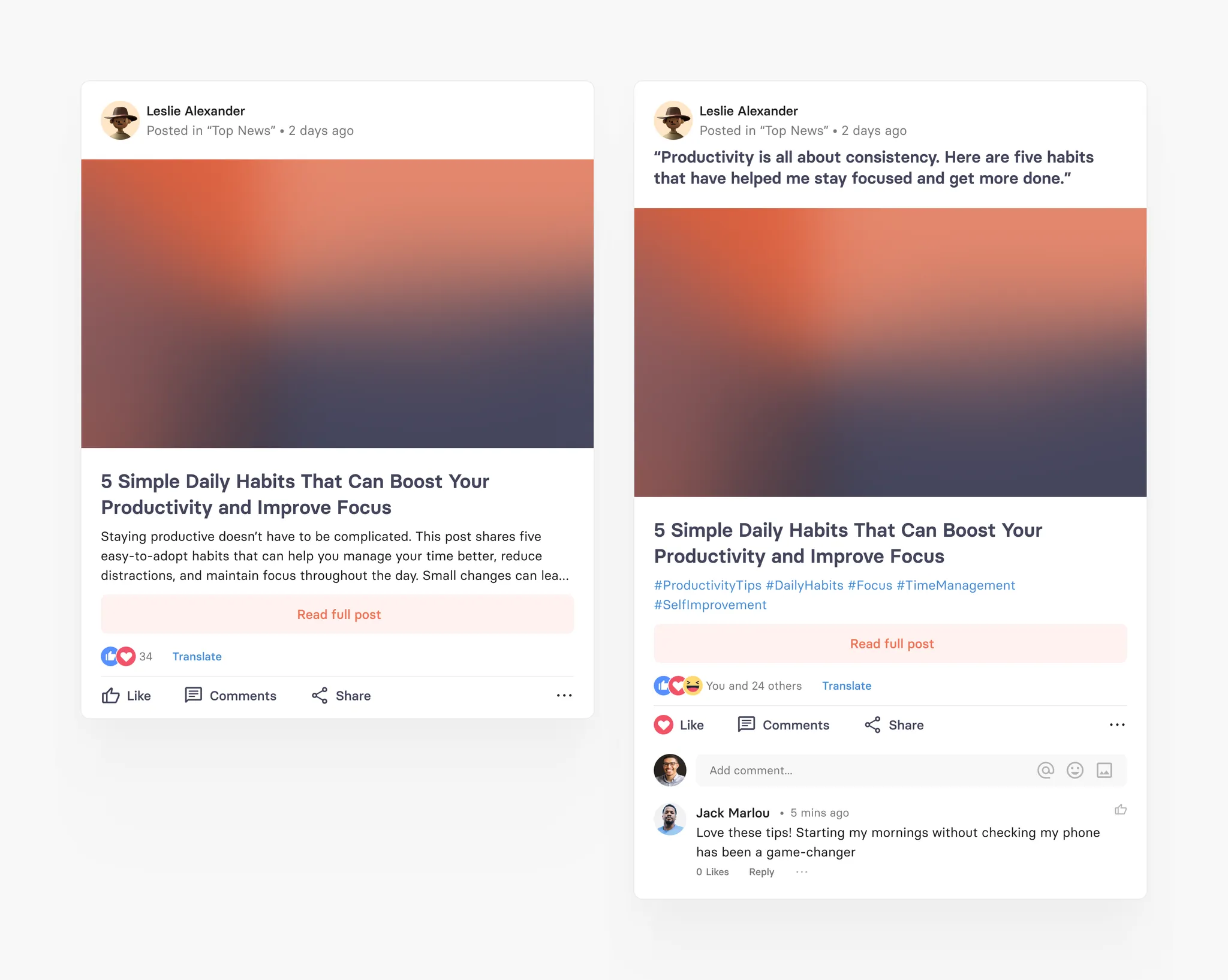
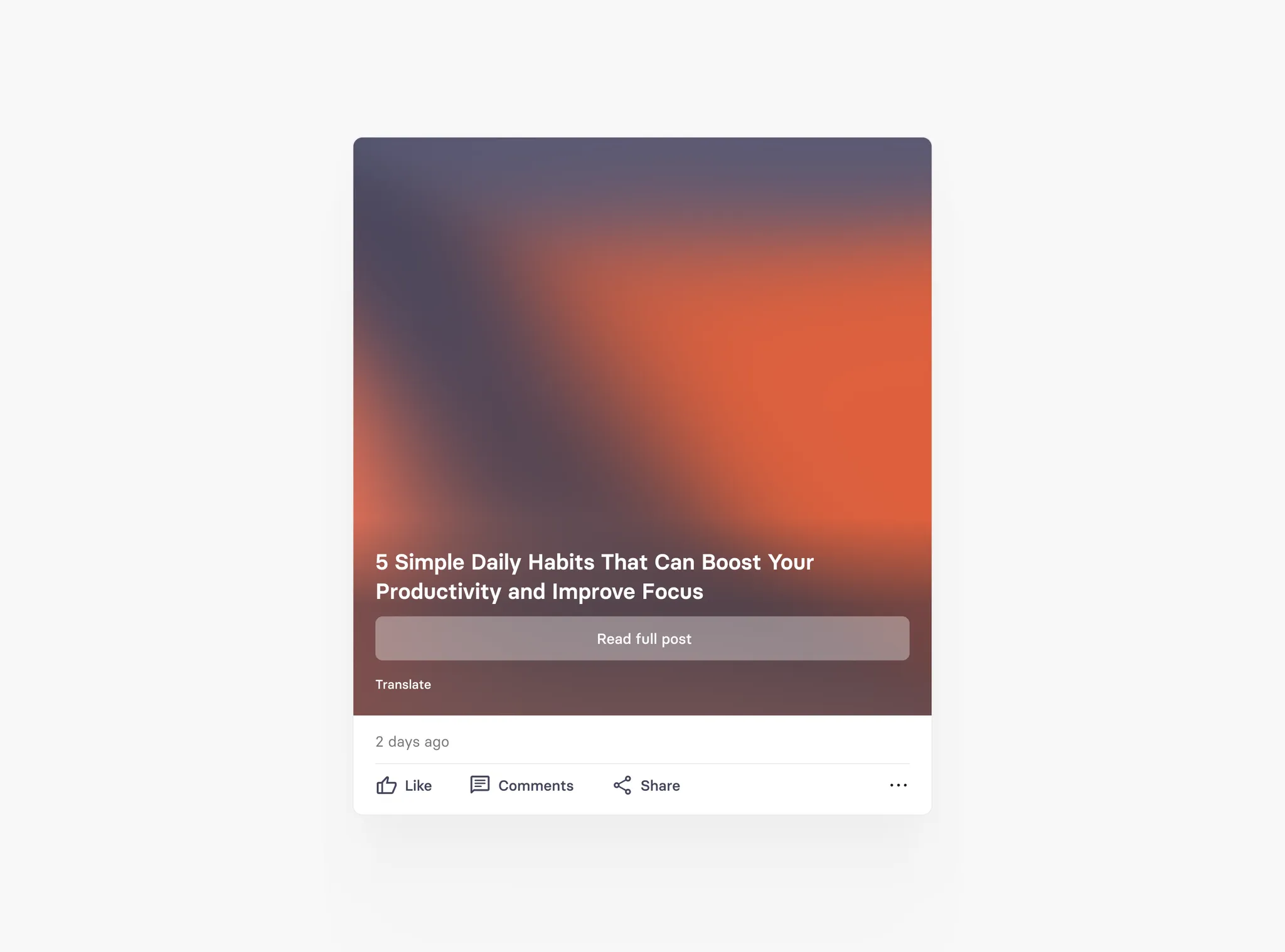
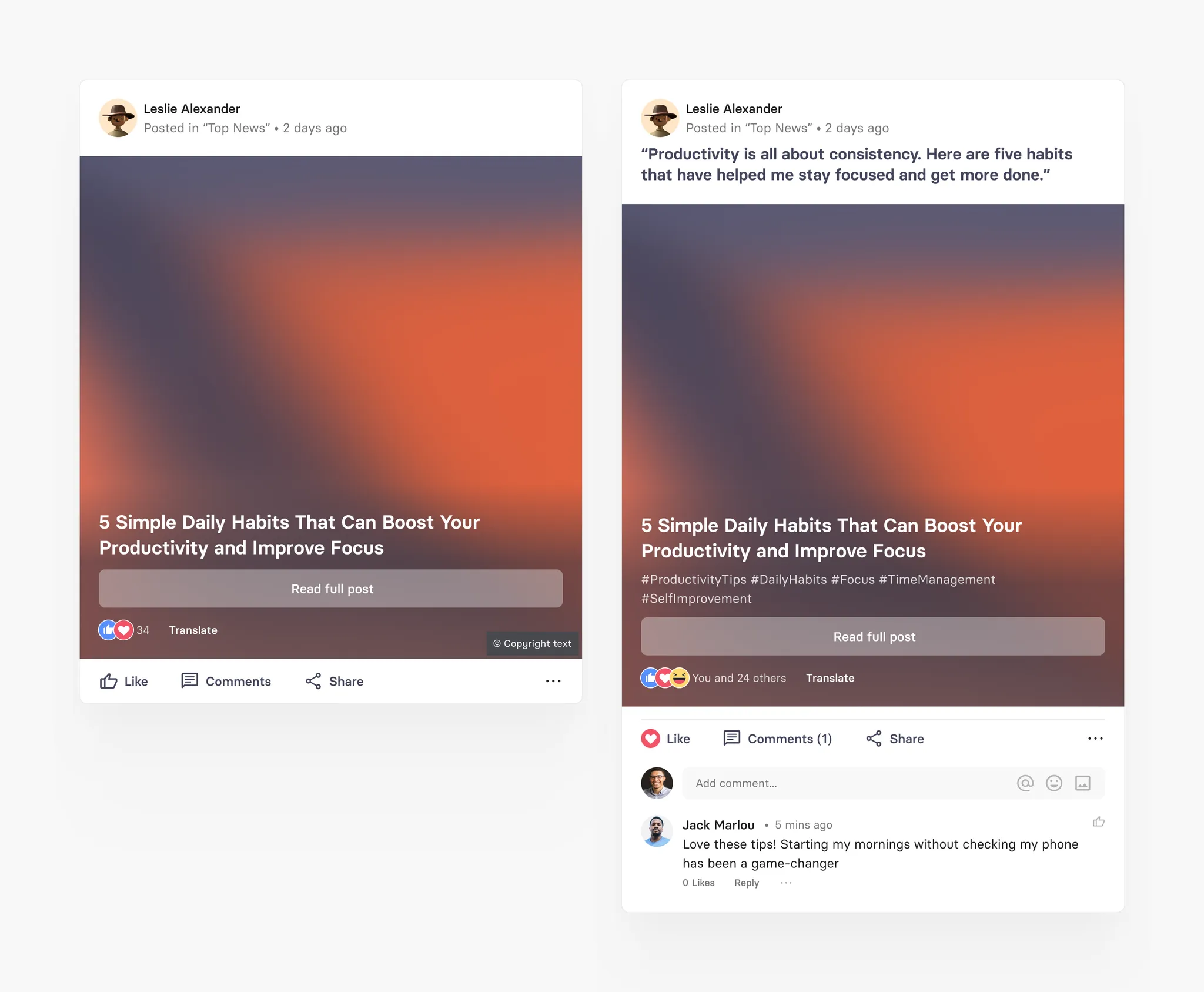
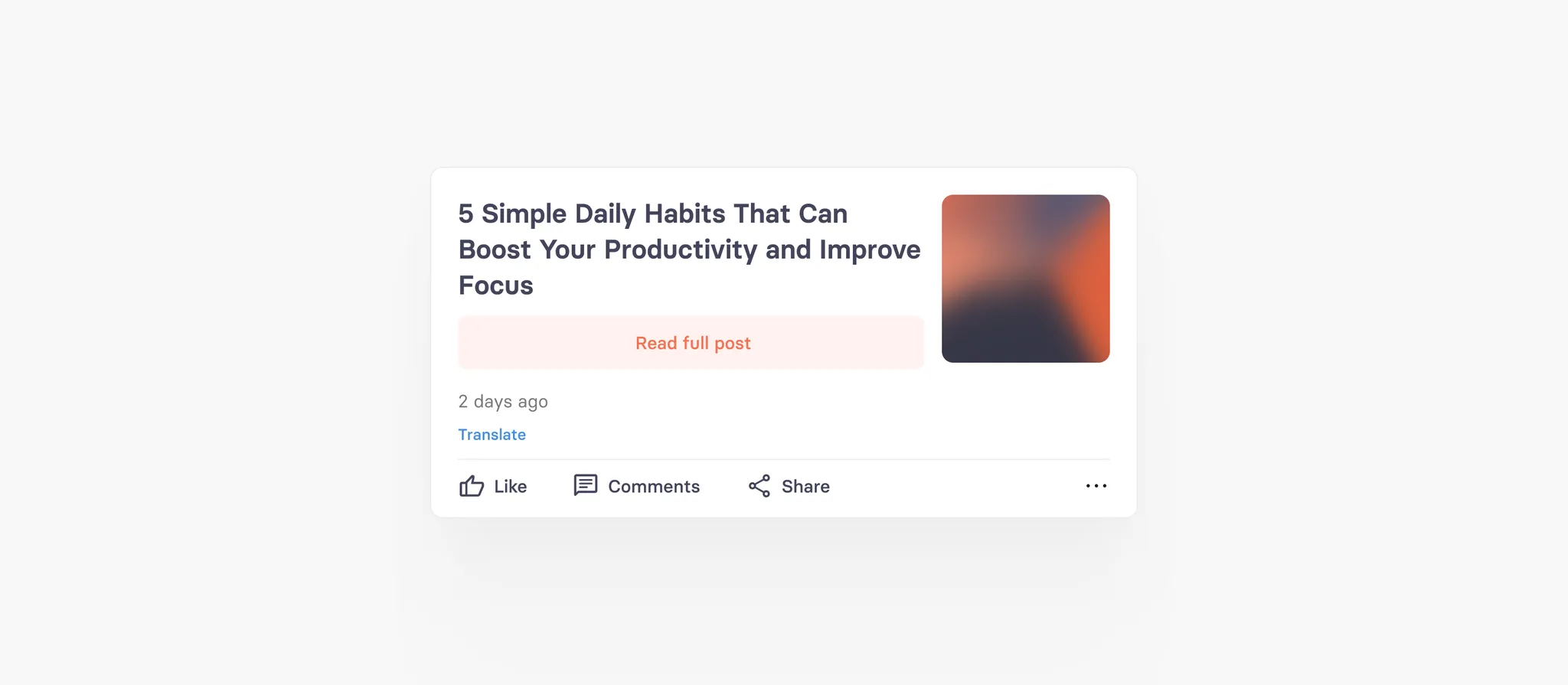
Long-Post-Karten sind lange, vollkommen native Beiträge mit einem Teaser und reichhaltiger Formatierung innerhalb des Textes. Redaktionelle Teams können diese nutzen, um vollständige Artikel nativ einzubetten. Der Fließtext kann alle Arten von Medien enthalten, von Bildern über Bildergalerien bis hin zu eingebetteten Links und Zitaten. Es gibt verschiedene Blöcke (siehe unten), die Sie hinzufügen können, um eine Long-Post-Karte zu erstellen. Der Inhalt der Long-Post-Karten öffnet sich im Gegensatz zu Artikel-Karten, die in einer Web-Ansicht geöffnet werden, in einer nativen Ansicht.
Das einzige Feld, das diese Karte immer erfordert, ist die Überschrift. Plus: Um einen beeindruckenden Mix aus Karten zu erstellen, können Sie den Teaser für diesen Kartentyp mit einem Bild, mehreren Teaser-Typen und Textfeldern anpassen. Nichts sieht langweiliger aus als eine endlose Liste gleich aussehender Teaser.
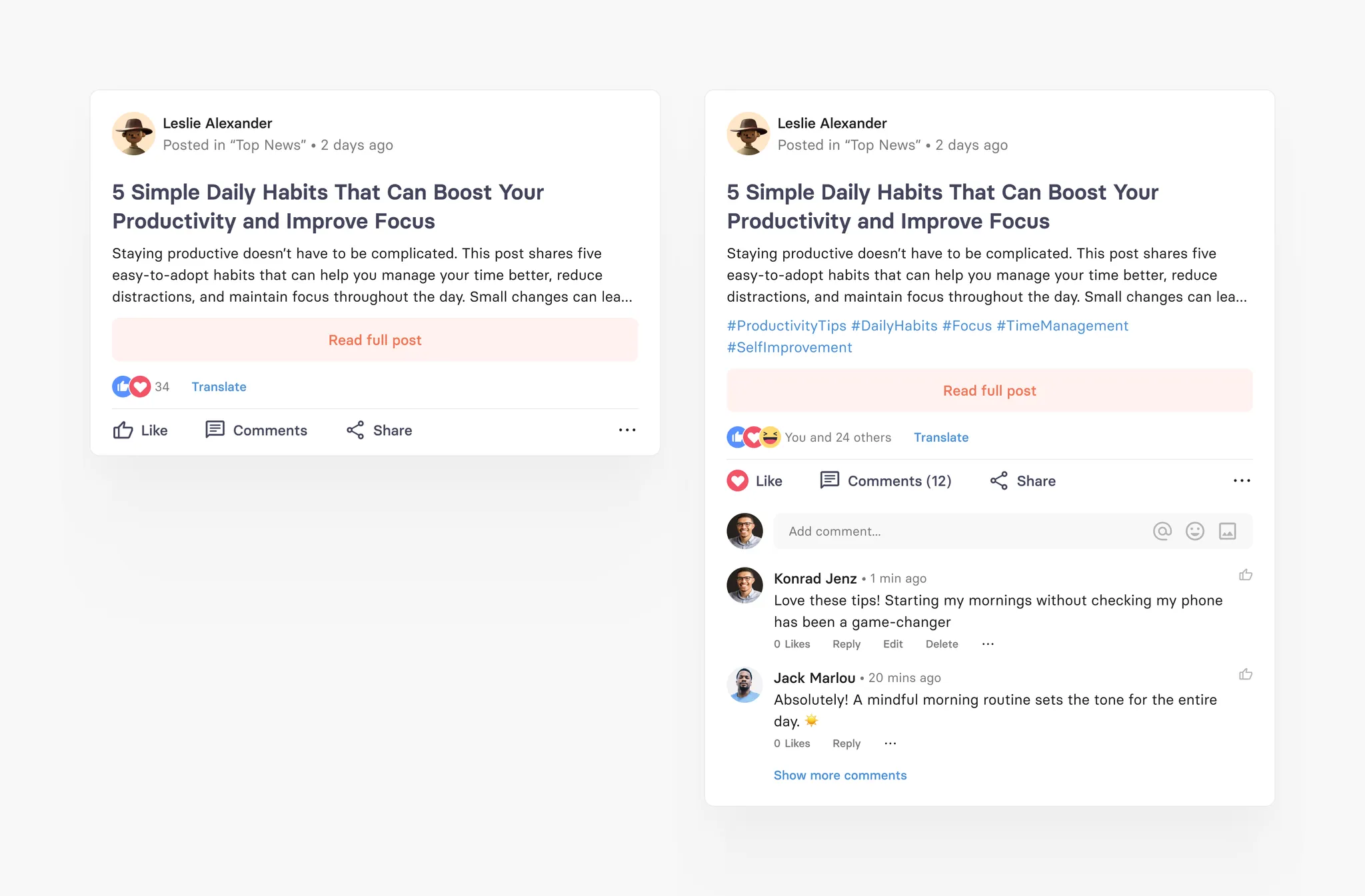
Ähnlich wie Artikel-Karten können Long-Post-Karten mit Bildern daher vier verschiedene Teaser-Typen haben. Natürlich kann diese Karte aber auch nur Überschrift und Quelle nutzen – ohne Bild.
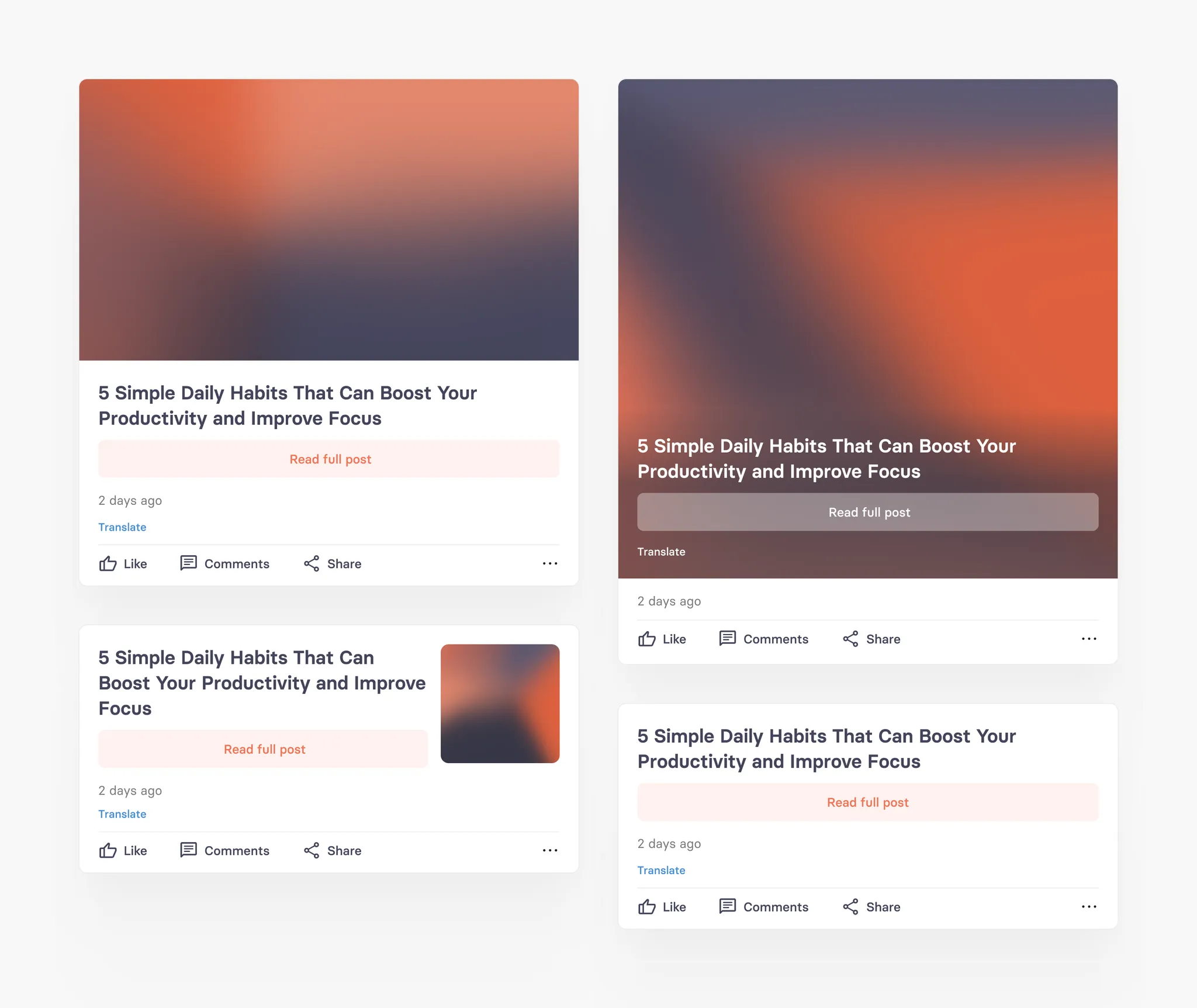
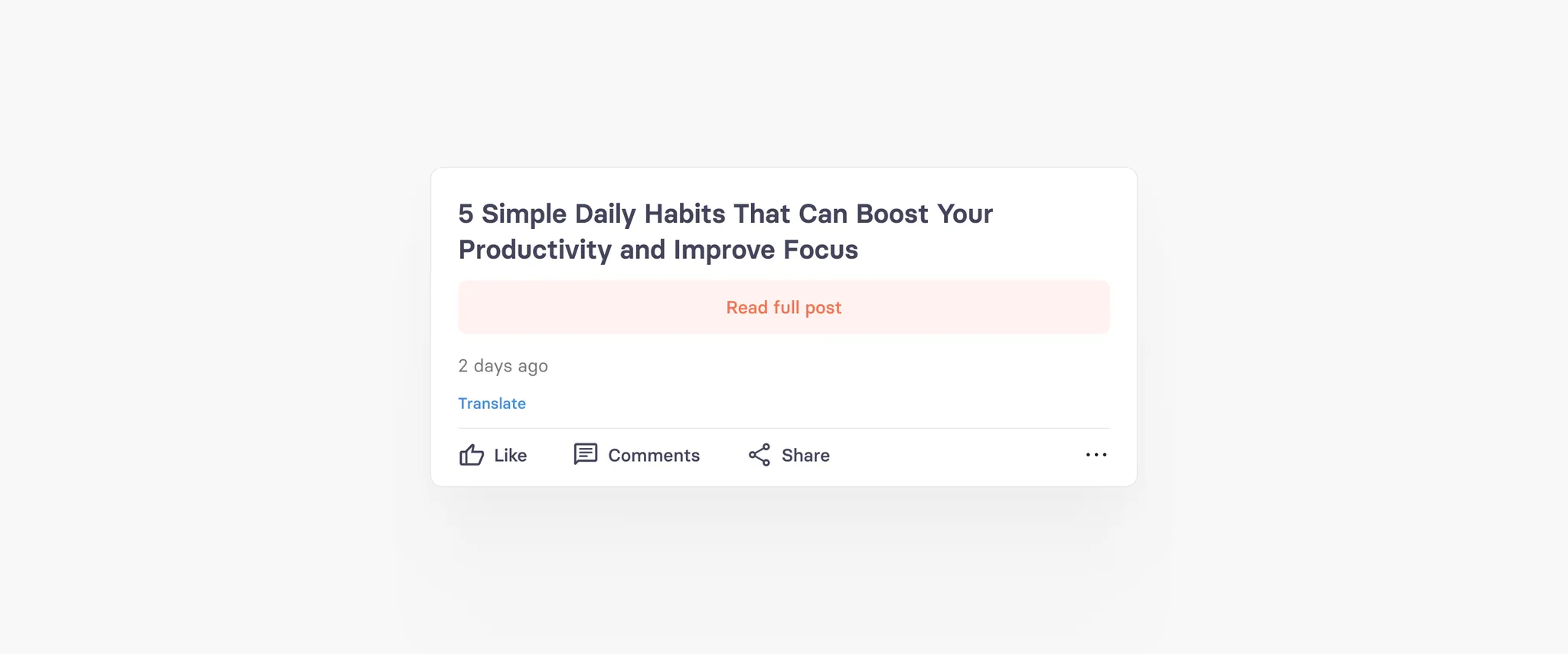
Standard-Standardtyp
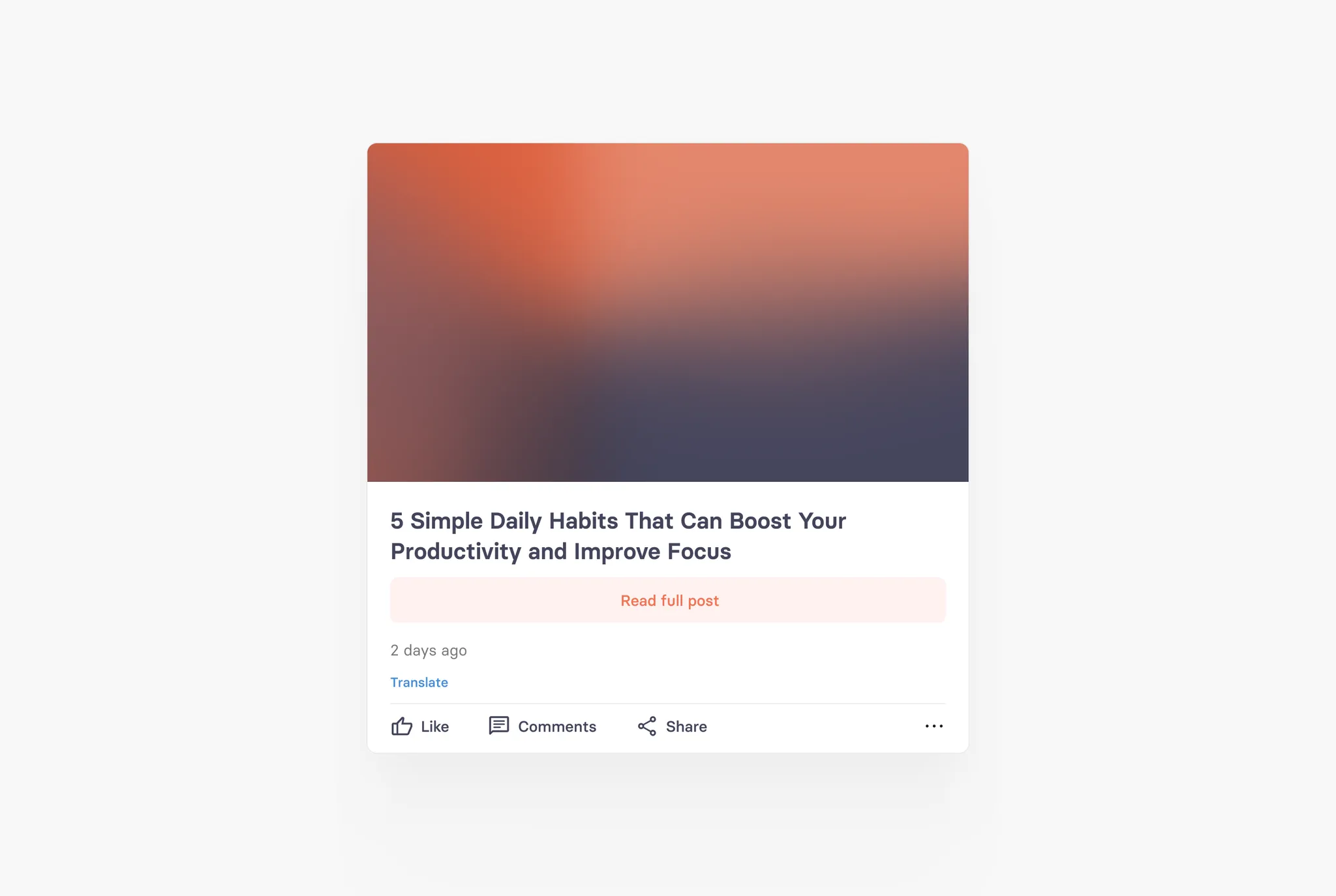
Großer Bild-Teaser
Kleiner Bild-Teaser
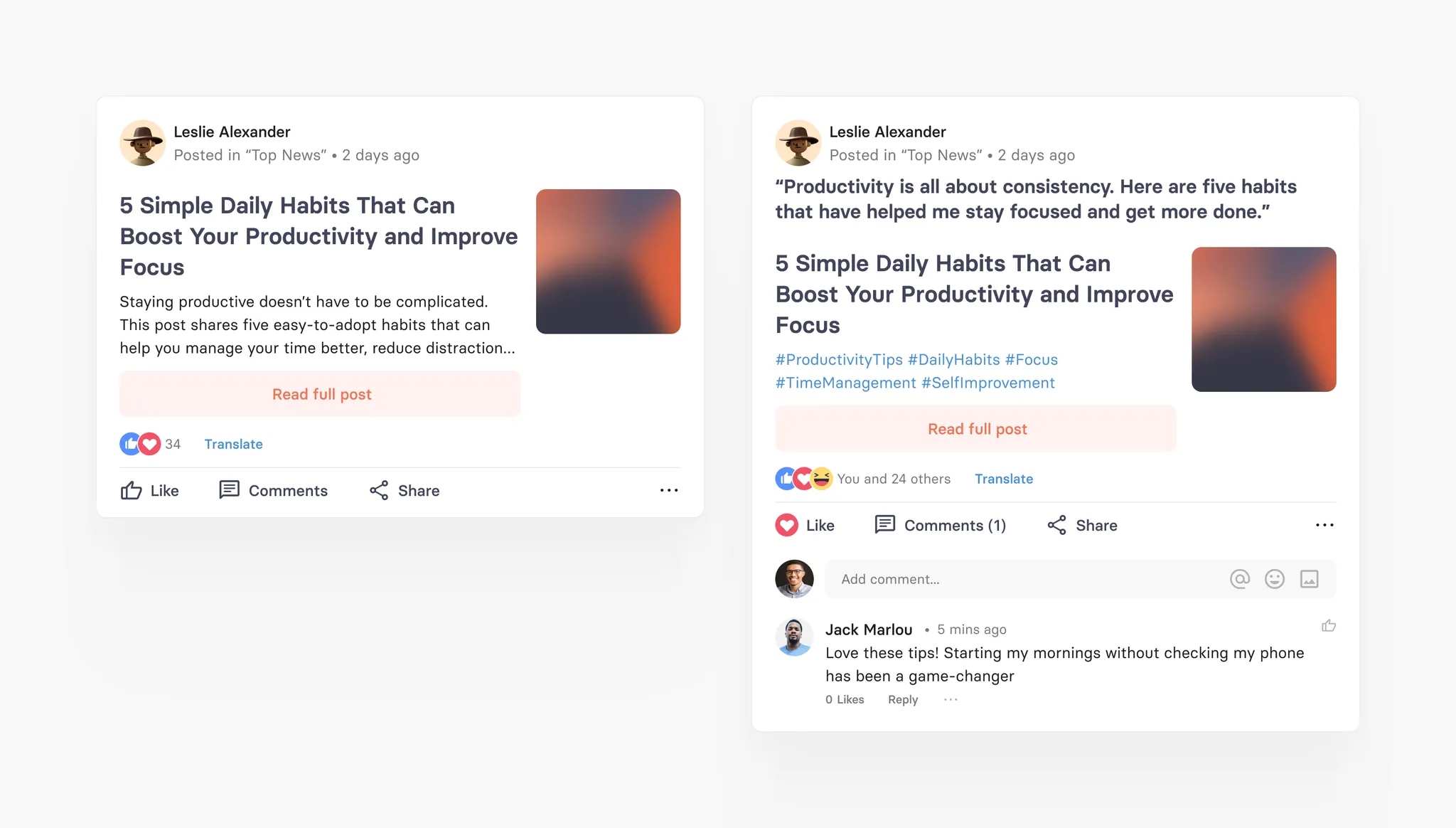
Kein Bild
Unterstützte Blöcke im Long-Post
Blöcke | Blockvarianten | Verfügbare Formatierungsoptionen |
|---|---|---|
Überschrift | - H1 - H2 - H3 - H4 - H5 - H6 | - Fett |
Absatz | Textblock | - Fett |
Liste | - Nummerierte Liste (unterstützt Verschachtelung) - Aufzählungsliste (unterstützt Verschachtelung) | - Fett |
Checkbox | Checkliste (unterstützt keine Verschachtelung) | - Fett |
Trennlinie | Zeilenumbruch-Symbol | |
Bildergalerie | - Kann bis zu 10 Bilder in einem einzigen Bildergalerie-Block hinzufügen - Jedes Bild hat sein eigenes Feld für die Bildunterschrift ohne Formatierung | |
Link einbetten | - Link (Artikel-Link, Twitter, Facebook, Instagram, Google Maps oder eine beliebige Web-URL): Zeigt eine Vorschau des eingebetteten Links an | |
Zitat | - Ausrichtungsoptionen: Linksbündig oder zentriert - Separates Autorenfeld verfügbar | |
Call-Out (Hervorhebung) | Block zum Hervorheben von bestimmtem Text oder zum Abheben vom Rest eines Dokuments | - Fett |
Tabelle | Möglichkeit, Tabellen mit mehreren Zeilen und Spalten hinzuzufügen Sie können auch festlegen, ob die Tabelle eine Kopfzeile hat oder nicht. | - Fett |
Code-Block | Text als Code-Block definieren | |
Audio | Möglichkeit, jede Audiodatei im folgenden Format einzubetten: .mp3, .wav, .aiff | |
Video | Möglichkeit, jede Videodatei in jedem beliebigen Format einzubetten | |
Datei | Möglichkeit, jede Datei im folgenden Format einzubetten: .doc, .docx, .xls, .xlsx, .ppt, .pptx, .txt, .rtf, .odt, .ods, .odp | |
Möglichkeit, jede PDF-Datei im Format .pdf einzubetten | ||
Karten-Block | Möglichkeit, jede veröffentlichte Karte einzubetten | |
Mix-Block | Möglichkeit, jeden veröffentlichten Mix einzubetten | |
Benutzer-Block | Möglichkeit, jedes Benutzerprofil einzubetten |
Spezifikation des Long-Post-Teasers
Feld | Limit | Feldtyp | Bedingung für App-UI | Kommentar |
|---|---|---|---|---|
Kommentar | Max. 360 Zeichen | Optional | Volltext wird angezeigt | |
Quelle | Max. 160 Zeichen | Optional | Wird in einer Zeile mit '...' angezeigt | |
Titel | Max. 160 Zeichen | Pflichtfeld | Volltext wird angezeigt | |
Abstract (Anreißer) | Max. 700 Zeichen | Optional | Volltext wird angezeigt | |
Bild/Gifs | Max. 700 MB | Optional | Zeigt das vollständige Bild in verschiedenen Varianten je nach Teaser-Stil | |
Urheberrechtstext | Max. 160 Zeichen | Optional | Wird in einer Zeile mit '...' über dem Bild angezeigt | Erscheint nur, wenn ein Bild hinzugefügt wird |
Urheberrechtstyp | 1. Urheberrecht unbekannt (Standard) 2. Creative Commons 3. Lizenziert 4. Unterlizenziert | Urheberrecht unbekannt (Standard) | In der App nicht sichtbar | Erscheint nur, wenn ein Bild hinzugefügt wird |
Teaser-Stil | 1. Standard (Standard) 2. Klein mit Intro 3. Klein ohne Intro 4. Groß ohne Intro | Standard (Standard) | Das Bild wird je nach Teaser-Stilformat unterschiedlich angezeigt | Erscheint nur, wenn ein Bild hinzugefügt wird |
Autorenfeld | Max. 60 Zeichen | Optional | Wird in einer Zeile mit '...' angezeigt |
Umfrage-Karte
Die Umfrage-Karte ermöglicht es Benutzern und Redakteuren, interaktive Umfragen direkt in Ihrer tchop-App zu erstellen – ähnlich wie Sie es von WhatsApp oder X (ehemals Twitter) kennen. Mit nur wenigen Fingertipps können Sie Meinungen einholen, schnelle Abstimmungen durchführen und das Engagement direkt im Feed ankurbeln.
Umfragen sind eine der einfachsten Möglichkeiten, Ihre Community zu aktivieren. Sie senken die Hürde für die Teilnahme und machen die Interaktion mühelos.
Wie die Umfrage-Karte funktioniert
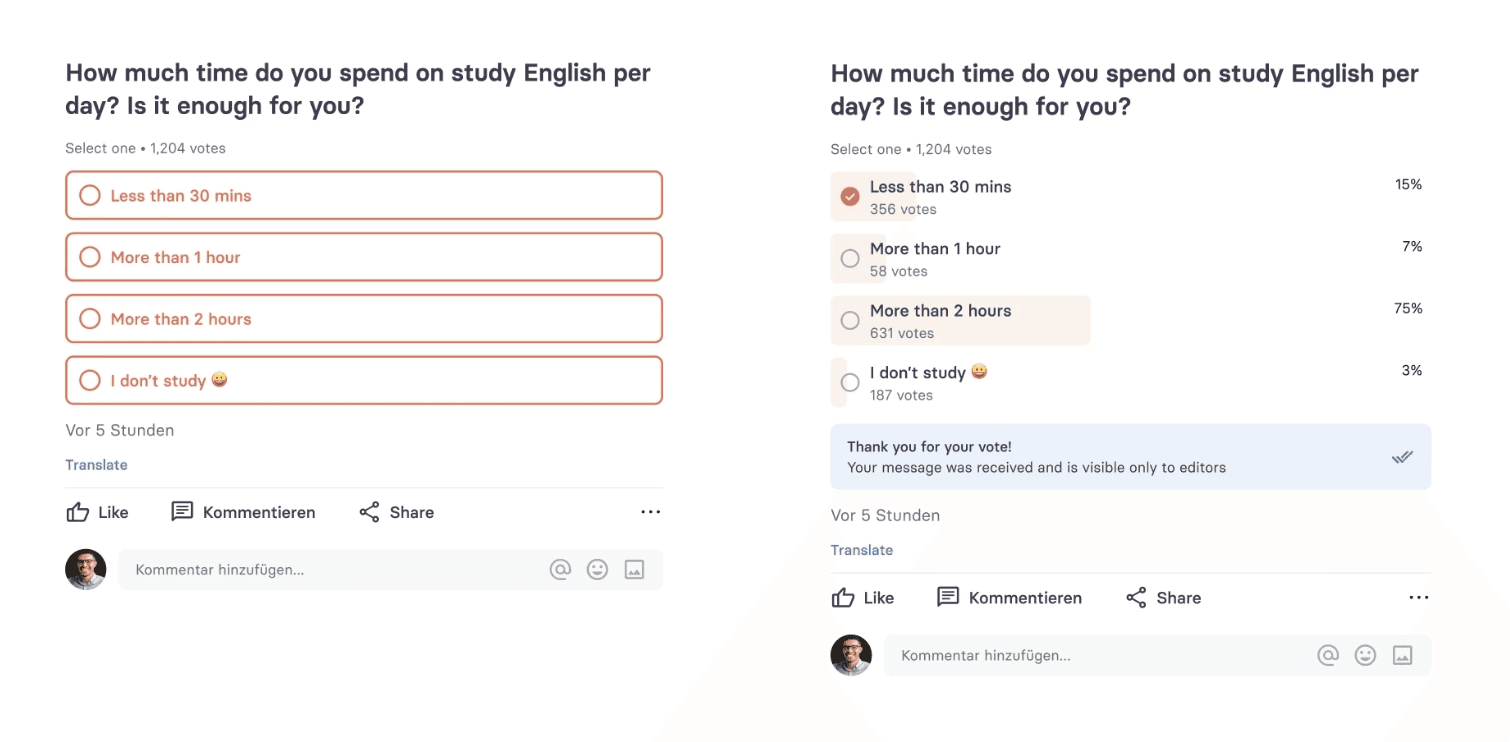
Eine Umfrage-Karte kann direkt in einem Mix erstellt werden, genau wie jede andere Inhaltskarte. Benutzer können mit einem Fingertipp abstimmen, und die Ergebnisse werden dynamisch aktualisiert. Sie haben die volle Kontrolle darüber, wie viel Sie preisgeben möchten.
Umfragen können – wie alle anderen Karten auch – im Haupt-Newsfeed veröffentlicht, erneut gepostet, oben angeheftet, in anderen Karten verlinkt oder über Push-Benachrichtigungen beworben werden.
Einschränkungen bei der Bearbeitung
Sobald eine Umfrage-Karte veröffentlicht wurde, können ihr Inhalt und ihre Einstellungen nicht mehr bearbeitet werden. Eine Bearbeitung ist nur möglich, wenn die beiden folgenden Bedingungen erfüllt sind:
Die Karte ist unveröffentlicht, UND
Die Umfrage hat bisher null Stimmen erhalten.
Wenn die Karte veröffentlicht wurde ODER mindestens eine Stimme erhalten hat, werden alle Felder und Optionen deaktiviert oder ausgeblendet – mit Ausnahme der Einstellungen "Ergebnisse anzeigen" und "Stimmenanzahl ausblenden", die jederzeit geändert werden können.
Spezifikation der Umfrage-Karte
Feld | Limit | Feldtyp | Bedingung für App-UI | Kommentar |
|---|---|---|---|---|
Titel | Max. 360 Zeichen | Pflichtfeld | Volltext wird angezeigt | Erforderliches Feld zum Erstellen einer Umfrage-Karte |
Bild / Galerie / Video | Bild & Video: max. 700 MB. Galerie: bis zu 20 Bilder. | Optional | Zeigt Bild, Galerie oder Video in der Karte an, je nach gewähltem Typ | Es kann jeweils nur ein Medientyp ausgewählt werden |
Beschreibung | Max. 700 Zeichen | Optional | Volltext wird angezeigt; keine Formatierung erlaubt (nur Nur-Text) | Kann keine Rich-Text-Formatierung enthalten |
Umfrageoptionen | Min. 2, max. 12 Optionen. Jede Option: max. 100 Zeichen. | Pflichtfeld (min. 2) | Jede Option wird als anklickbare Antwortmöglichkeit angezeigt. | Alle Optionen müssen eindeutig sein; doppelte Werte sind nicht zulässig. Keine Zeilenumbrüche oder Formatierung pro Option. |
Antwort-Auswahlmodus
Beim Erstellen einer Umfrage muss der Ersteller einen der folgenden Antwort-Auswahlmodi wählen. Der ausgewählte Modus ist auf der Karte sichtbar, sodass die Wähler im Voraus wissen, wie viele Optionen sie auswählen können:
Einzelne Antwort (Single Answer): Benutzer können nur eine Option auswählen. Wird in der Benutzeroberfläche als Radio-Buttons angezeigt.
Mehrere Antworten (Multiple Answers): Benutzer können mehr als eine Option auswählen. Wird in der Benutzeroberfläche als Checkboxen angezeigt.
Ergebnis- und Sichtbarkeitseinstellungen
Umfrage-Ersteller können konfigurieren, wie die Ergebnisse den Wählern präsentiert werden. Diese Einstellungen können jederzeit geändert werden, auch nachdem die Karte veröffentlicht wurde oder Stimmen erhalten hat:
Ergebnisse anzeigen (Standard: aus): Wenn aktiviert, sehen die Wähler die Umfrageergebnisse sofort nach der Stimmabgabe. Wenn deaktiviert, sehen die Wähler die Meldung „Vielen Dank für Ihre Stimme – die Ergebnisse werden später angezeigt“. Ergebnisse werden nur auf der Karte angezeigt, wenn diese Option aktiviert ist. Sie können diese Einstellung nach der Kartenerstellung jederzeit aktivieren oder deaktivieren.
Stimmenanzahl anzeigen (Unteroption von "Ergebnisse anzeigen"): Wenn deaktiviert, wird nur der Prozentsatz pro Option angezeigt – die Gesamtzahl der Stimmen wird ausgeblendet. Dies ist nützlich, wenn Sie die Trendrichtung anzeigen möchten, ohne die absoluten Beteiligungszahlen preiszugeben. Die Stimmenanzahl wird nur auf der Karte angezeigt, wenn diese Option aktiviert ist. Sie können diese Einstellung nach der Kartenerstellung jederzeit ändern.
Ablauf der Umfrage
Legen Sie ein Datum und eine Uhrzeit fest, nach denen keine Stimmen mehr angenommen werden. Die Ablaufzeit ist auf der Karte sichtbar. Nach Ablauf wird die Umfrage als geschlossen angezeigt. Ergebnisse können nach Ablauf der Zeit je nach Ihrer Einstellung für "Ergebnisse anzeigen" weiterhin sichtbar sein.